Přihlášení (Přihlášení)
- Otevřete domovskou stránku. Přihlašovací pole (E-mail, Heslo) se nachází v pravé části horního panelu (na telefonu nahoře).
- Po přihlášení se dostanete přímo do plánovače, který jste použili naposledy, zobrazujícího dnešek.
- Pokud ještě žádný plánovač nemáte (a nikdo vám žádný nesdílel), dostanete se na stránku Vytvořit plánovač.
- Jste již přihlášeni? Na úvodní stránce se místo přihlašovacího pole zobrazí tlačítko Otevřít plánovač.
- Po přihlášení se v horním menu zobrazí odkaz Plánovač. Otevře se váš naposledy použitý plánovač.
- Zapomněli jste heslo? Použijte odkaz pod tlačítkem pro přihlášení.
- Ještě nemáte účet? Pod přihlašovacím polem klikněte na Registrace (pod „Ještě nemáte účet?“), čímž se otevře registrační stránka. Abyste mohli od někoho získat sdílený plánovač, musíte mít účet.
Denní plán (Day board)
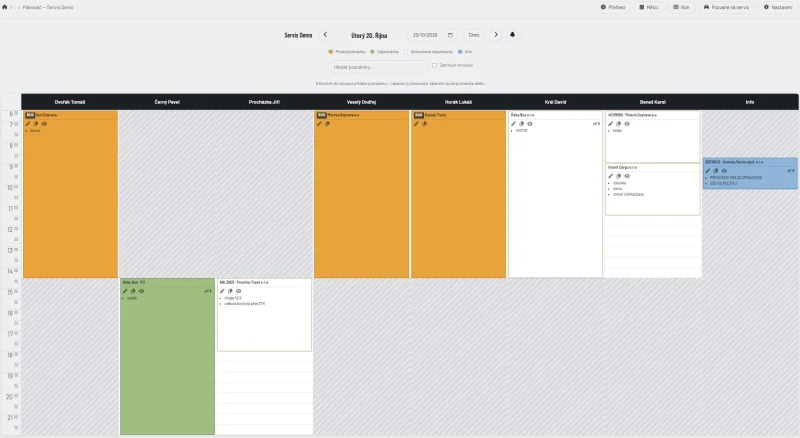
- Plán zabírá celou šířku obrazovky: jeden sloupec na osobu (jméno), čas je uveden na levé straně.
- Každá poznámka (karta) zobrazuje v horní části: SPZ · společnost · číslo zakázky (číslo objednávky) · typy poznámek. Zakázka s autobusem se nejprve zobrazí s tmavým BUS štítkem. Pokud autobus nemá SPZ, štítek zaujme místo SPZ.
- 📱 Na telefonu vám výběrové pole nad tabulí umožňuje vybrat Vše (všichni) nebo jedno jméno. Vyberte jméno a na celé obrazovce se zobrazí pouze sloupec této osoby. Telefon si vaši volbu pro každého plánovače zapamatuje. Na počítači tabule vždy zobrazuje všechny.
- Pod touto řádkou je řada malých ikon:
- ✏️ Upravit (upravit) — otevře vyskakovací okno poznámky.
- 📋 Kopírovat (kopírovat) — zkopíruje poznámku do jiného dne / k jiné osobě / na jiný čas.
- 👁 Zobrazit (zobrazit) — rozbalí poznámku a zobrazí úplný seznam úkolů, kontakt a komentář. Dalším kliknutím se poznámka sbalí.
- To, které ikony se vám zobrazují, závisí na vaší roli (viz Role).
- 🟥 Poznámka s červeným obrysem se nachází mimo pracovní dobu dané osoby. K tomu dochází, když se po vložení poznámky změnily její pracovní hodiny, směna nebo rotace, nebo byla přidána dovolená. Po najetí myší se zobrazí „Tento čas je mimo pracovní dobu pro tento den“. Přetáhněte poznámku do pracovní doby nebo ji otevřete (✏️) a smažte. Modré informační poznámky nemají nikdy rámeček.
- 🔔 Zvonek vedle šipek pro datum (vlastník, Správce, Editor) zobrazuje oznámení od mechaniků; viz Oznámení.
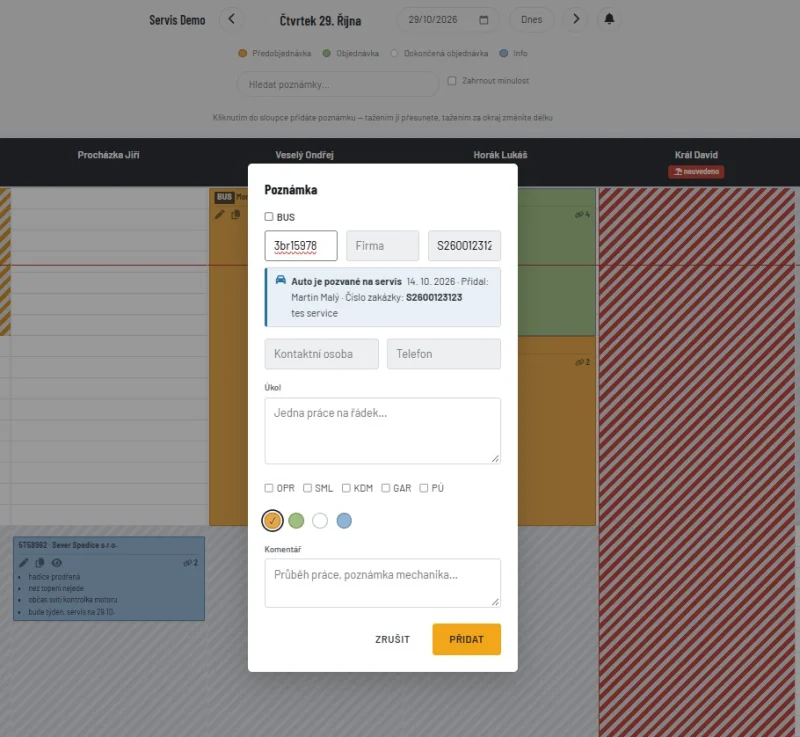
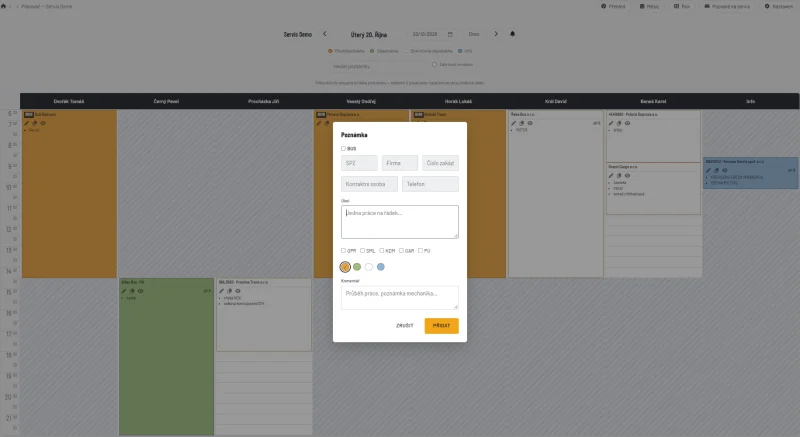
Vyskakovací okno poznámky — pole
| Pole |
Význam |
| BUS |
Zaškrtávací políčko nad SPZ. Zaškrtněte jej, pokud se jedná o autobus. Na kartě se místo SPZ zobrazí tmavý štítek „BUS“, pokud SPZ není uvedeno. Vyhledáním výrazu „bus“ najdete všechny poznámky označené jako „BUS“. |
| SPZ |
Poznávací značka |
| Firma (společnost) |
Společnost zákazníka. Během psaní se pod polem zobrazují odpovídající společnosti ze seznamu; velká písmena a diakritika nehrají roli. Klikněte na jednu z nich nebo použijte šipky ↑/↓ a klávesu Enter. Při uložení se do seznamu přidá nová společnost. Pokud je společnost označena jako Problémová firma ❗ nebo Pozor ⚠️, zobrazí se pod polem upozornění se štítkem a poznámkou k firmě. Viz Seznam firem. |
| Číslo zakázky |
Číslo objednávky / předobjednávky |
| Kontaktní osoba |
Kontaktní osoba zákazníka. Zobrazí se až po kliknutí na 👁. |
| Telefon (phone) |
Kontaktní telefon. Zobrazí se pouze po kliknutí na 👁; na telefonu na něj můžete klepnout a zavolat. |
| Úkol (task) |
Co je třeba udělat. Jedna úloha na řádek; každý řádek se na kartě zobrazí jako odrážka. |
| Komentář (comment) |
Průběh / poznámka mechanika. Zobrazí se pouze ve vyskakovacím okně a po kliknutí na 👁. |
| Typy (note types) |
Štítky nakonfigurované v Nastavení |
| Barva (color) |
Stav: oranžová = předobjednávka / auto není na místě, zelená = objednávka / auto na místě, bílá = hotovo, modrá = info |
Je nutné vyplnit alespoň jedno z polí Úkol, SPZ nebo Firma, případně zaškrtnout políčko BUS.
Při kopírování poznámky se zkopíruje i políčko BUS. V případě kopie pro Mechanika zůstává toto políčko uzamčené, stejně jako SPZ.
Jedna zakázka trvající několik dní (Pokračování)
Pokud se na vozidle pracuje několik dní, zkopírujte jeho poznámku do ostatních dnů jako pokračování. Poznámky pak patří k jedné zakázce.
- 📋 Kopírovat má zaškrtávací políčko Pokračování, které je ve výchozím nastavení zaškrtnuté. Nechte ho zaškrtnuté, pokud se jedná o stejnou zakázku. Odškrtněte jej pro běžné kopírování, např. u stejného druhu zakázky pro jiné auto. Kopie si zachová barvu poznámky, ze které byla zkopírována.
- Poznámky v zakázce zobrazují 🔗 a počet poznámek v zakázce na pravém konci řádku ikon. Najedete-li na něj myší, zobrazí se text. Výsledky vyhledávání zobrazují stejnou značku 🔗.
- Jakmile se některá poznámka v zakázce zbarví bíle (dokončeno), zbarví se bíle všechny poznámky v zakázce. Pokud ji přepnete zpět z bílé (např. omylem kliknutím), ostatní se také přepnou zpět. Jiné změny barvy, např. oranžová → zelená, změní pouze tu jednu poznámku.
- SPZ, BUS, Firma a číslo zakázky jsou na všech poznámkách k úkolu stejné. Změníte-li je v jedné poznámce, změní se ve všech poznámkách. Úkol (task) a Komentář zůstávají pro každý den samostatné.
- Chcete-li jednu poznámku z úkolu vyjmout, otevřete ji (✏️) a zrušte zaškrtnutí Pokračování. Ostatní poznámky zůstanou propojené.
- Smazání poznámky neovlivní ostatní poznámky k zakázce.
- Mechanik může poznámku také zkopírovat jako pokračování. Když mechanik přepne mezi zelenou a bílou barvou, změní se celá zakázka a v oznámení se zobrazí, kolik dalších poznámek se také změnilo.
Měsíční zobrazení (Měsíc)
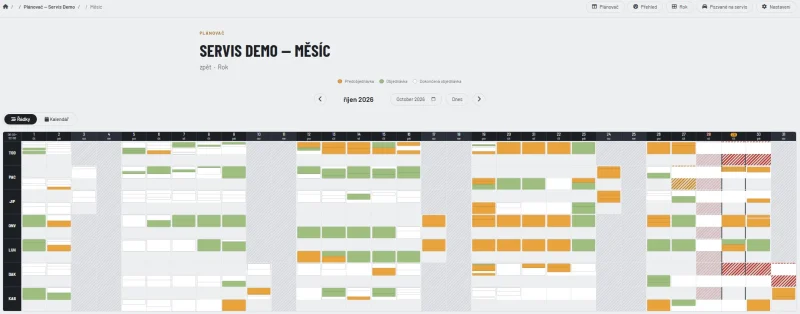
Dvě rozložení. Mezi nimi přepínáte pomocí tlačítek pod názvem měsíce.
Řádky (rows) — výchozí
- Jeden řádek na osobu, jeden sloupec na den. Řádek je označen zkratkou dané osoby (Zkratka), např. MAK = Kučera Martin. Po najetí myší se zobrazí celé jméno.
- Každé pole představuje den dané osoby zhuštěný odshora dolů: nahoře je nejčasnější hodina a dole nejpozdější. Časový rozsah je zobrazen v levém horním rohu.
- Bílá = pracovní doba.
- Barevné bloky = poznámky (oranžová / zelená / bílá), umístěné v příslušném čase.
- Šedé šrafování = volno. Červené šrafování = dovolená. Světle růžová = státní svátek.
- Přejděte myší nad políčko nebo blok a zobrazí se podrobnosti: jméno, datum, čas poznámky, SPZ, společnost a úkol. Kliknutím na políčko otevřete tabuli daného dne.
- Měsíční zobrazení využívá celou šířku obrazovky, stejně jako denní tabule, takže sloupce jednotlivých dnů jsou co nejširší.
- Na telefonu posuňte tabulku do strany. Sloupec s kódy zůstane na svém místě.
Kalendář (calendar)
- Jedno políčko na jeden den. Malé barevné tečky ukazují, kolik poznámek dané barvy daný den obsahuje: oranžová = předobjednávka, zelená = objednávka, bílá = dokončeno.
- Kliknutím na den otevřete tabuli pro daný den.
V obou rozloženích se informační poznámky (modré) nezobrazují ani nepočítají; jsou pouze na denní nástěnce. Sloupec vypnutý pro statistiky v Nastavení → Jména (např. Info, pouze místo pro poznámky) je také vynechán, a to i v ročním zobrazení. Šipky, výběr měsíce a Dnes slouží k přechodu mezi měsíci.
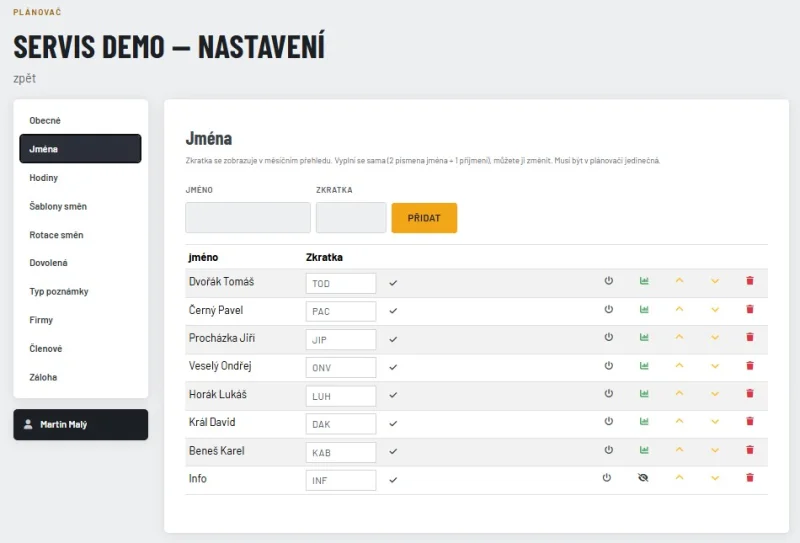
Zkrácené kódy se nastavují v Nastavení → Jména. Při zadávání nového jména se kód vyplní automaticky: 2 písmena křestního jména + 1 písmeno příjmení. Můžete jej změnit před kliknutím na Přidat. Chcete-li změnit existující kód, upravte jej v tabulce a klikněte na ✓. Každý kód musí být v plánovači jedinečný.
Roční zobrazení (Rok)
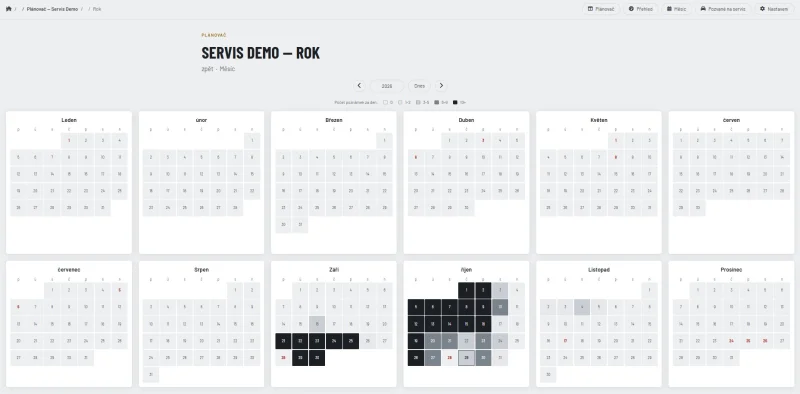
- Každý den je barevně odlišen podle počtu poznámek, které obsahuje. Legenda nad kalendářem („Počet poznámek za den“) zobrazuje 0 / 1–2 / 3–5 / 6–9 / 10+. Čím tmavší barva, tím více poznámek.
- Informační poznámky (modré) se nepočítají, stejně jako poznámky ve sloupci, který je pro statistiky vypnutý (např. Info).
- Kliknutím na den otevřete tabuli pro daný den. Kliknutím na název měsíce otevřete měsíční zobrazení.
- Roční zobrazení rovněž využívá celou šířku obrazovky. Na širokoúhlé obrazovce se zobrazují dva řádky po 6 měsících; na užší obrazovce se v každém řádku zobrazuje méně měsíců.
Přehled → Firmy (Overview → Companies)
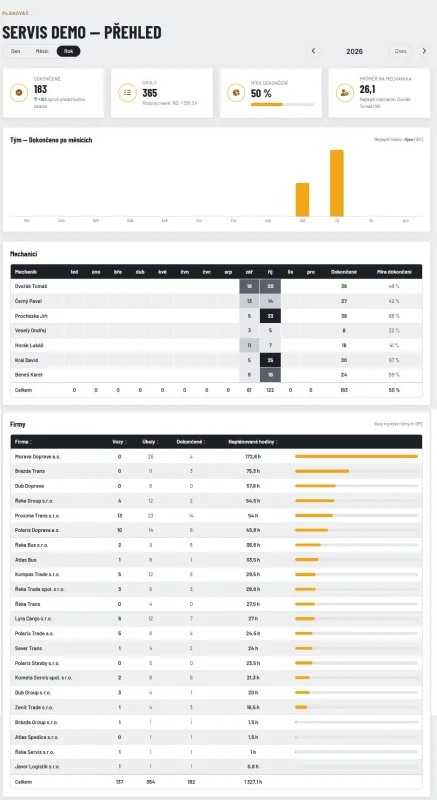
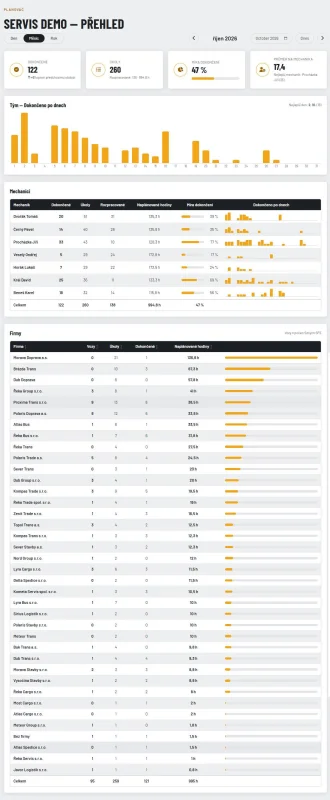
- Tabulka „Firmy“ obsahuje seznam všech firem s jejich vozy (Vozy), úkoly (Úkoly), dokončenými úkoly (Dokončené) a naplánovanými hodinami (Naplánované hodiny).
- Kliknutím na záhlaví sloupce můžete data podle něj seřadit. Čísla se řadí od největšího po nejmenší a firmy jsou seřazeny podle abecedy (A→Z). Dalším kliknutím na stejný záhlaví se pořadí obrátí.
- Šipka vedle záhlaví ukazuje aktuální pořadí. Řádek „Celkem“ zůstává vždy na konci.
Pracovní hodiny (Hodiny) — trvalé a dočasné
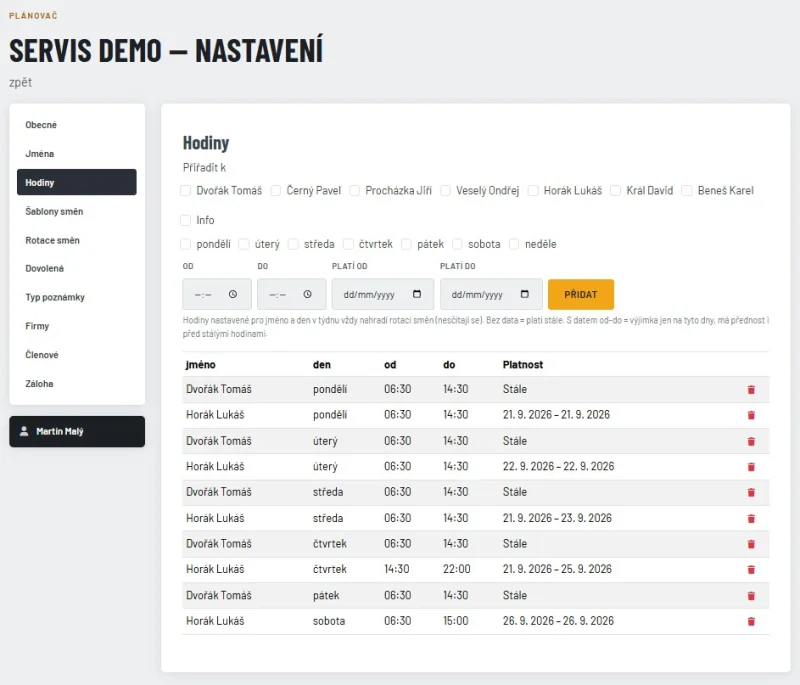
Nastavení → Hodiny. Vyberte jméno (jména), den (dny) v týdnu a čas Od / Do.
- Platí od / Platí do prázdné → stálé hodiny. Platí každý takový den v týdnu a v ten den nahrazují rotaci směn dané osoby (Rotace směn) — nesčítají se s ní. Ostatní dny v týdnu dál jedou podle rotace.
- Platí od / Platí do vyplněno → dočasná výjimka (např. jeden týden v jiné směně). Ve vybraných pracovních dnech v rámci těchto dat tyto hodiny nahrazují rotaci a stálé pracovní hodiny dané osoby. Ostatní pracovní dny nejsou ovlivněny. Po „Platí do“ se vše automaticky vrátí do normálu.
- Vyplňte obě data, nebo žádné.
- Sloupec tabulky Platnost zobrazuje časové rozmezí nebo „Stále“ (vždy).
Příklad (jeden den): Honza má ranní rotaci, ale v pátek 30. 10. pracuje odpoledne. Přidejte hodiny pro Honzu, den Pá, 14:30–22:00, Platí od 30. 10., Platí do 30. 10. Bez dat by pracoval odpoledne každý pátek.
Příklad: Anna má odpolední směnu, ale příští týden od pondělí do pátku pracuje od 6:00 do 14:00. Přidejte Anně pracovní dobu, Po–Pá, 6:00–14:00, Platí od příštího pondělí, Platí do příštího pátku.
Šablony směn a Rotace směn
Dva kroky: 1) popište vzor jednou jako šablonu, 2) přiřaďte ji lidem s datem zahájení v Rotaci směn. Tabule pak sama vypočítá pracovní dobu každé osoby pro kterýkoli den — nemusíte to každý týden zadávat znovu.
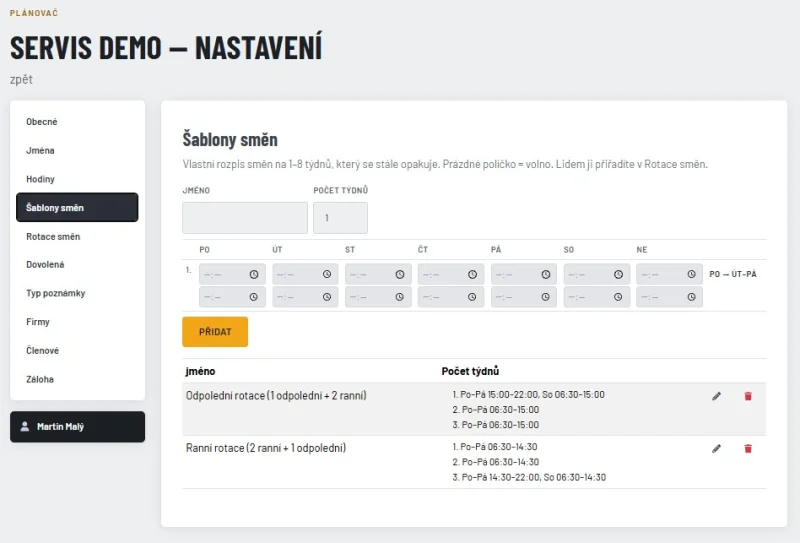
1. Šablona směn (Nastavení → Šablony směn)
- Název — libovolný název, např. „Krátký pátek“.
- Počet týdnů — kolik týdnů uplyne, než se vzor opakuje (1–8). Tabulka obsahuje jeden řádek na týden (1., 2., …), sloupce Po–Ne.
- Každý den má dva časy: od (nahoře) a do (dole).
- Oba prázdné = volno (volný den, na tabuli šedé).
- Oba vyplněné = pracovní doba. „Do“ musí být později než „od“ (žádné noční směny).
- Po → Út–Pá na konci řádku zkopíruje časy z pondělí do úterý až pátku daného týdne — vyplňte pondělí, klikněte a poté změňte pouze dny, které se liší.
- Přidat uloží. Níže uvedený seznam zobrazuje jednotlivé šablony týden po týdnu, např.
1. Po–Pá 14:30–22:00, So 06:30–14:30.
- ✏️ (tužka) načte šablonu zpět do formuláře → změňte → Uložit (nebo Zrušit). Změny se okamžitě projeví u všech, kdo ji používají.
- 🗑 (koš) smaže — není možné, pokud ji někdo stále má v Rotaci směn (nejprve tyto řádky odstraňte).
Přednastavené v každém plánovači (můžete je upravovat):
- Ranní směny (2 ranní + 1 odpolední) — 1.–2. týden: ráno Po–Pá 06:30–14:30, So volno; 3. týden: odpoledne Po–Pá 14:30–22:00 + So ráno 06:30–14:30.
- Odpolední rotace (1 odpolední + 2 ranní) — totéž, ale začíná odpoledním týdnem.
- V obou případech je neděle volno.
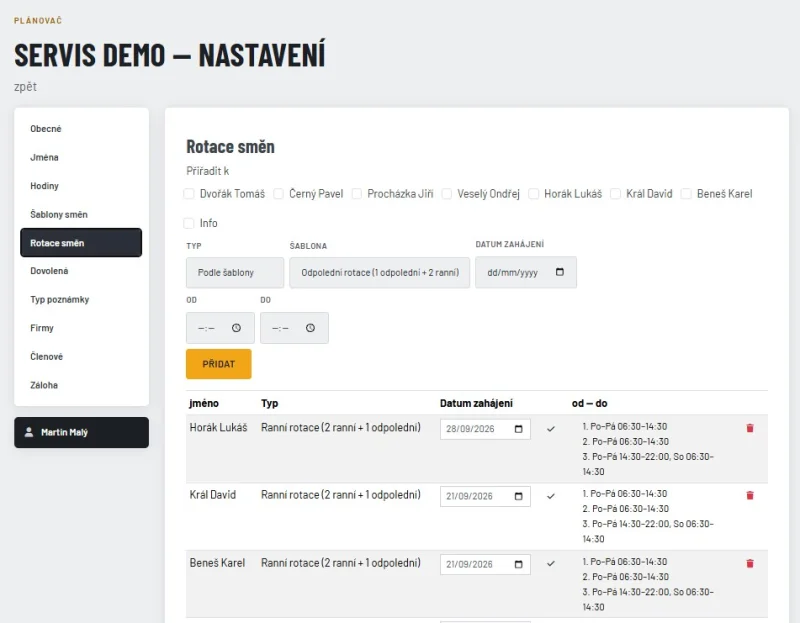
2. Přiřazení (Nastavení → Rotace směn)
- Zaškrtněte osoby pod Přiřadit k.
- Typ = Podle šablony, poté vyberte Šablona.
- Datum zahájení = libovolný den v týdnu, který by měl být týden 1 šablony (týdny probíhají od pondělí do neděle). Od té chvíle se týdny opakují: 1, 2, 3, 1, 2, 3, …
- Přidat.
- Typ Pevná (bez rotace) = jeden pevný čas Po–So, neděle volno (není potřeba žádná šablona).
Pozdější změna údajů: stačí přidat nový řádek s pozdějším datem zahájení — staré údaje platí do tohoto data, nové od tohoto data. Starý řádek nemažte (jinak by se ztratily hodiny z minulosti).
Špatné datum zahájení? Změňte datum přímo v seznamu (sloupec Datum zahájení) a klikněte na ✓ — posune se celý cyklus. Řádek není třeba mazat a přidávat znovu.
Co má v daný den přednost: Dovolená → Hodiny s Platí od/do → Hodiny bez dat → Rotace směn. Hodiny v daný den v týdnu rotaci vždy nahradí, nikdy se k ní nepřičítají.
Příklady
A) Dva mechanici, kteří se střídají (hotové šablony). Petr a Jana; v týdnu od 5. 10. 2026 by měl být Petr na odpoledních směnách.
- Rotace směn: Petr → Podle šablony → Odpolední rotace, Datum zahájení 5. 10. 2026.
- Rotace směn: Jana → Podle šablony → Ranní rotace, Datum zahájení 5. 10. 2026.
| Týden |
Petr |
Jana |
| 5. 10. |
odpoledne + sobota dopoledne |
dopoledne, sobota volno |
| 12. 10. |
dopoledne, sobota volno |
dopoledne, sobota volno |
| 19. 10. |
dopoledne, sobota volno |
odpoledne + sobota dopoledne |
| 26. 10. |
odpoledne + sobota dopoledne (opakuje se) |
dopoledne, sobota volno |
B) Vlastní vzor – „Krátký pátek“, 2 týdny.
- Šablony směn: Název Krátký pátek, Počet týdnů 2.
- Řádek 1.: Po 07:00–15:30 → klikněte na Po → Út–Pá → změňte Pá na 07:00–13:00. Ne tedy prázdné.
- Řádek 2.: Po 07:00–15:30 → Po → Út–Pá. So 08:00–12:00. Ne prázdné.
- Přidat → seznam zobrazí
1. Po–Čt 07:00–15:30, Pá 07:00–13:00 / 2. Po–Pá 07:00–15:30, So 08:00–12:00.
- Rotace směn: zaškrtnout Tomáš → Podle šablony → Krátký pátek, Datum zahájení = pondělí týdne, ve kterém má „krátký pátek“.
C) Nástup do stávajícího rozvrhu uprostřed. Nový mechanik Karel nastupuje 19. 10. a měl by pracovat ve stejných týdnech jako Jana (příklad A) — v tom týdnu má Jana odpolední směny. Vyberte šablonu, jejíž týden 1 odpovídá tomu, co Karel pracuje ve svém prvním týdnu: Odpolední rotace, Datum zahájení 19. 10. → odpoledne 19. 10., ráno 26. 10. a 2. 11., odpoledne opět 9. 11. — stejně jako Jana.
D) Jeden týden jinak. Jana přejde na ranní směny pouze pro týden od 19. 10. → šablonu neměňte; přidejte Hodiny pro Janu, Po–Pá 06:30–14:30, Platí od 19. 10., Platí do 24. 10. (viz Pracovní doba). Po tomto týdnu pokračuje střídání normálně.
Dovolená / nepřítomnost (Dovolená)
- Nastavení → Dovolená: vyberte jméno (jména), datum od–do, Typ nepřítomnosti (Dovolená, Nemoc, Školení, Lékař…) a případně Poznámku.
- Čas od / Čas do — nepovinné:
- Prázdné → volno celý den. Sloupec osoby je zablokovaný celý den, šrafovaný barvou typu.
- Vyplněné → nepřítomen jen v tomto čase, např. Lékař 8:00–10:00. Zablokuje se jen tento úsek (barevné pruhy s názvem typu); zbytek směny osoba pracuje a poznámky můžete plánovat před i po něm.
- U rozsahu více dní platí stejný čas každý den (např. Školení každé odpoledne v týdnu).
- Do zablokovaného času nelze vkládat poznámky, s výjimkou modrých informačních. Poznámky, které tam už byly, dostanou červený rámeček „mimo směnu“ a lze je přetáhnout jinam.
- V záhlaví sloupce je štítek v barvě typu s poznámkou (nebo názvem typu) a u částečné nepřítomnosti i s časem. Zobrazí se také po najetí myší na zablokovanou oblast.
- Měsíc (Řádky): celodenní nepřítomnost vyšrafuje den barvou typu; částečná je malý barevný pruh v daném čase.
- Tabulka ukazuje každou nepřítomnost s typem, daty a časem („Celý den“).
Typy nepřítomnosti — vlastník, Správce, Editor
- Pod seznamem v Nastavení → Dovolená. Každý plánovač začíná s typy Dovolená (červená), Nemoc (fialová), Školení (modrá) a Lékař (oranžová).
- Přidání typu: název + barva, pak Přidat. Název nebo barvu změníte v řádku a kliknete na Uložit.
- Smazáním typu nepřítomnosti zůstanou, jen se zobrazí bez typu (červeně).
Státní svátky
- Nastavení → Obecné: zaškrtněte Blokovat státní svátky ČR a klikněte na Uložit. (Pouze pro vlastníka, správce a editora.)
- Všechny české státní svátky jsou pak uzavřeny pro všechny. Nemusíte je nikam zadávat; vypočítávají se automaticky každý rok, včetně Velikonoc (Velký pátek, Velikonoční pondělí).
- Denní tabule: nad tabulí se zobrazí červený řádek „Státní svátek: …“ a všechny sloupce jsou světle růžově šrafované. Tato barva je jemnější než sytě červená barva vlastní dovolené, takže je lze snadno od sebe odlišit. Lze přidat pouze modrou informační poznámku.
- Měsíční zobrazení: v Řádky je číslo dne v záhlaví růžové a celý den je světle růžový; v Kalendář je číslo dne červené a je u něj uveden název svátku. Roční zobrazení: číslo dne je červené a podtržené; po najetí myší se zobrazí název.
- Odškrtnutím tuto funkci vypnete (např. pokud je dílna otevřena o svátcích).
- Blokované svátky: 1.1., Velký pátek, Velikonoční pondělí, 1.5., 8.5., 5.7., 6.7., 28.9., 28.10., 17.11., 24.12., 25.12., 26.12.
Nastavení — záložky
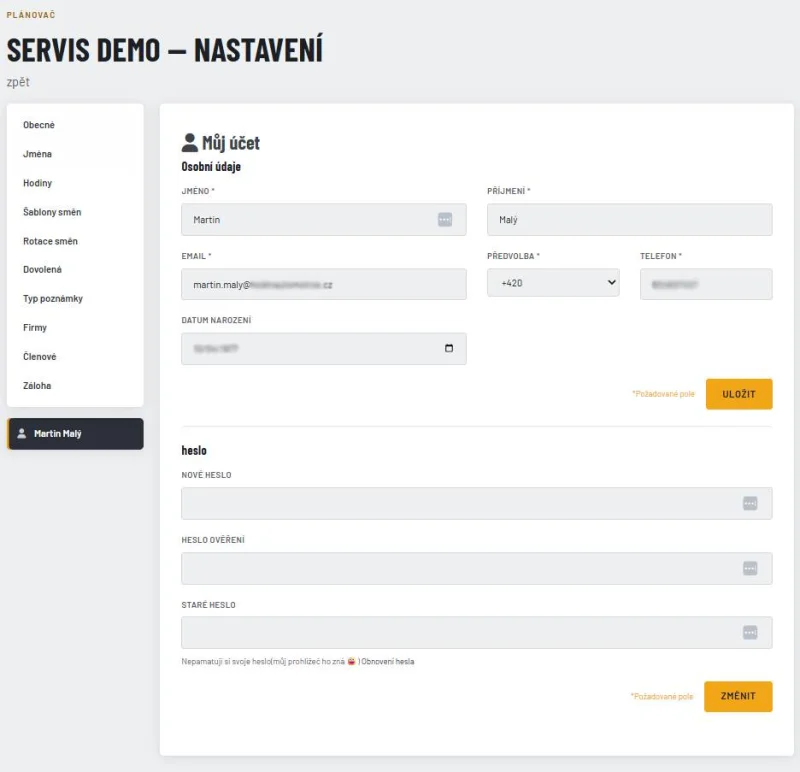
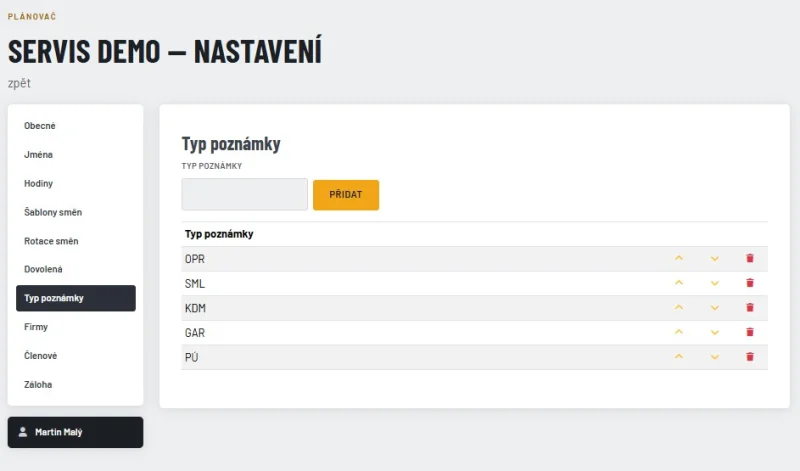
- Nastavení je rozděleno do záložek: Obecné, Jména, Hodiny, Šablony směn, Rotace směn, Dovolená, Typy poznámek, Firmy, Členové, Záloha a v samostatném tmavém poli pod nabídkou Můj účet (👤 vaše jméno). Kliknutím na záložku zobrazíte pouze danou část. Které záložky se vám zobrazí, závisí na vaší roli.
- Po uložení formuláře zůstanete na stejné záložce. Pokud jste zadali něco nesprávně, otevře se záložka s chybou.
- Na telefonu jsou záložky v jednom řádku; přejeďte prstem do strany, abyste viděli zbytek.
- Každá záložka má svůj vlastní odkaz (např. …/settings#settings-holidays), který si můžete přidat do záložek nebo poslat.
- Obecné: tlačítko Vytvořit plánovač je zde, pod nastavením plánovače, pro všechny role. Jakmile máte vlastní plánovač, zní Vytvořit další plánovač. V horní nabídce plánu už není.
- Jména: šipky ↑ / ↓ posunou jméno o jedno místo nahoru nebo dolů — je to pořadí sloupců na tabuli. Nové jméno se přidá na konec.
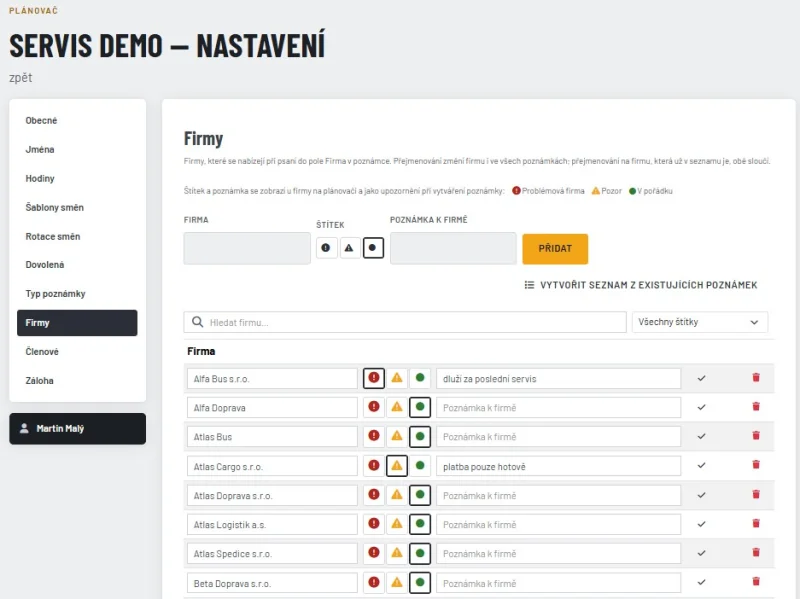
Seznam firem (Nastavení → Firmy) — vlastník, Správce
- Jeden seznam firem na jednoho plánovače. U každé firmy se zachovává stejný název, takže v nabídce Přehled → Firmy se „Škoda Auto“ a „skoda auto“ nepočítají jako dvě různé firmy.
- Při uložení poznámky se společnost, která již v seznamu je, uloží s názvem v podobě, v jaké je uvedena v seznamu. Nová společnost se do seznamu přidá automaticky.
- Přidat (add): ručně přidá společnost.
- Přejmenovat: změňte název v tabulce a klikněte na ✓. Změní se také všechny poznámky s touto společností. Pokud ji přejmenujete na společnost, která již v seznamu je, obě se sloučí do jedné.
- 🗑 odstraní společnost pouze ze seznamu. Poznámky si zachovají svůj text.
- Vytvořit seznam z existujících poznámek: vyplní seznam ze všech poznámek v plánovači a sjednotí různé varianty názvu stejné společnosti. Použijte tuto funkci jednou po aktualizaci; další kliknutí je bezpečné.
- Štítek: u každé společnosti vyberte jednu ze tří ikon a klikněte na ✓:
- ❗ červený vykřičník – Problémová firma (např. neplatí, dělá potíže),
- ⚠️ žlutý trojúhelník – Pozor,
- 🟢 zelená tečka – V pořádku (výchozí pro každou společnost, i pro nové přidané z poznámek).
- Poznámka k firmě: krátký text ke společnosti (např. „Platit předem“). Uloží se spolu se štítkem po kliknutí na ✓.
- Na denním plánu se před názvem společnosti v poznámce zobrazí jen červená ❗ nebo žlutá ⚠️ ikona; po najetí myší na ikonu se zobrazí poznámka k firmě. Zelená se nezobrazuje – pokud má společnost poznámku, zobrazí se jen šedá ikona ⓘ.
- Při vytváření, úpravě nebo kopírování poznámky se pod polem Firma zobrazí barevné upozornění se štítkem a poznámkou k firmě, jakmile zadaná společnost odpovídá označené společnosti. Ikony se zobrazují i v nabídce společností pod polem.
- Hledat firmu…: nad tabulkou vyhledává podle názvu společnosti i poznámky k firmě (velká písmena a diakritika nehrají roli). Vedle je filtr podle štítku (Všechny štítky / Problémová firma / Pozor / V pořádku) a počet nalezených z celkového počtu. Hledání zůstává i po uložení společnosti; pro zobrazení všech společností ho vymažte.
- Štítky a poznámky k firmám se ukládají i do zálohy.
Můj účet (Nastavení → Můj účet) — všichni
- V nabídce Nastavení se ve vlastním tmavém rámečku nachází ikona 👤 a vaše jméno. Otevře se Můj účet (můj účet). Vidí ho všechny role.
- Osobní údaje: jméno, příjmení, e-mail, předvolba + telefon a datum narození. Pro uložení klikněte na Uložit. (Souhlas s odběrem newsletteru je uložen pouze v zákaznickém účtu; uložení zde jej nemění.)
- Heslo (heslo): zadejte dvakrát nové heslo a své aktuální heslo, poté klikněte na Změnit. Zapomněli jste své aktuální heslo? Použijte odkaz „Obnovení hesla“ pod polem.
- Jedná se o stejné údaje jako v zákaznickém účtu. Změna na jednom místě se projeví i na druhém. Po uložení zůstanete na této záložce.
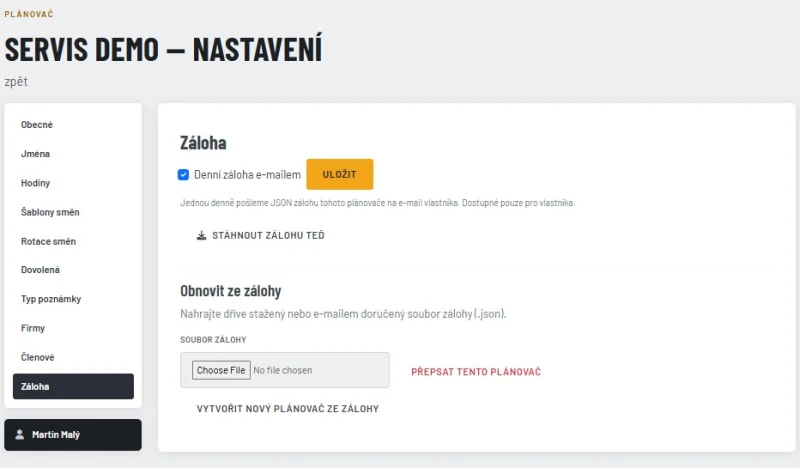
Záloha — vlastník, správce, editor
- Nastavení → Záloha záložka.
- Denní záloha e-mailem (denní záloha e-mailem): tento přepínač vidí pouze vlastník. Je-li zapnutý, dostává vlastník jednou denně e-mail s přiloženým záložním souborem celého plánovače.
- Stáhnout zálohu teď (stáhnout zálohu hned): okamžitě stáhne záložní soubor.
- Záloha obsahuje jména, hodiny, rozvrhy směn, střídání směn, svátky, typy poznámek, seznam firem a všechny poznámky (včetně Úkol, Komentář, kontakt a BUS). Neobsahuje nikoli informace o tom, s kým je plánovač sdílen (Členové). Po obnovení do nového plánovače je nutné sdílení znovu nastavit ručně.
- Obnovit ze zálohy (restore from backup): nahrajte záložní soubor (stažený nebo z denního e-mailu) a poté vyberte jednu z následujících možností:
- Přepsat tento plánovač (overwrite this planner): nahradí veškerý obsah aktuálního plánovače daty ze zálohy. Nejprve budete vyzváni k potvrzení a tuto akci nelze vrátit zpět.
- Vytvořit nový plánovač ze zálohy: vytvoří nový plánovač ze zálohy a ten stávající ponechá beze změny. Stanete se jeho vlastníkem.
Moje rozestupy hodin (My hour spacing)
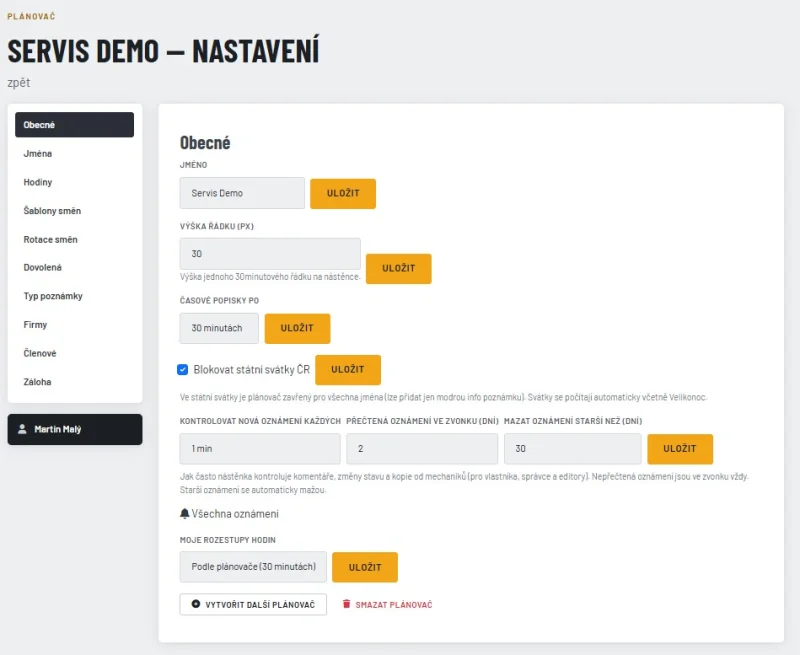
- Nastavení → Obecné: vyberte 30 minut nebo 1 hodinu pro vlastní zobrazení tabule. Na ostatní to nemá žádný vliv.
- „Podle plánovače“ = použijte výchozí nastavení plánovače (nastavené Správcem / Editorem v „Časové popisky po“).
- Časový sloupec vlevo na tabuli: velké číslo hodiny, vedle něj malé minuty (00 / 30). Mezi hodinami celá čára, v půl hodiny krátká čára. Najetím myší na minuty uvidíte přesný čas.
Role
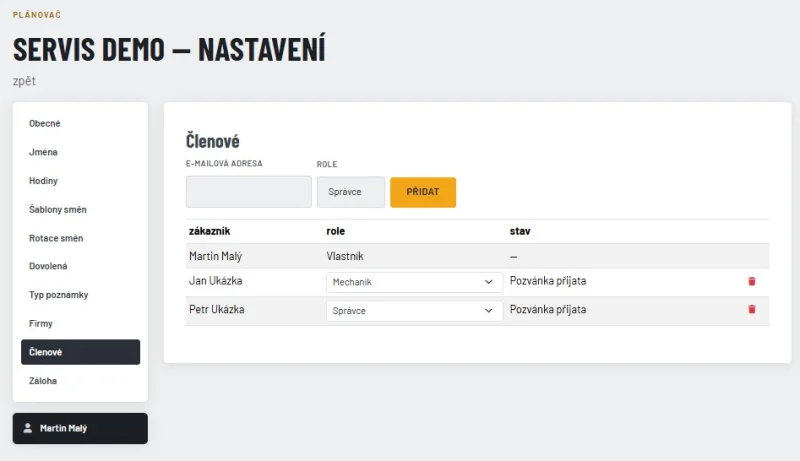
Role nastavuje vlastník nebo Správce v Nastavení → Členové (members).
| |
Vlastník |
Správce |
Editor |
Mechanik |
Prohlížející |
| Přejmenovat plánovač, Jména, Firmy (seznam firem), Členové |
✓ |
✓ |
– |
– |
– |
| Další nastavení (hodiny, střídání směn, typy poznámek, výška řádků, rozestup hodin v plánovači), Statistiky |
✓ |
✓ |
✓ |
– |
– |
| Přidat svátek |
✓ |
✓ |
✓ |
✓ |
– |
| Odstranit svátek |
✓ |
✓ |
✓ |
– |
– |
| Vytvořit / přesunout / změnit velikost / smazat poznámky (vlastní) |
✓ |
✓ |
✓ |
– |
– |
| Kopírovat poznámku |
✓ |
✓ |
✓ |
pouze datum + čas |
– |
| Komentář + zelená ↔ bílá na jakékoli poznámce |
✓ |
✓ |
✓ |
✓ |
– |
| Moje rozestupy hodin, Můj účet (osobní údaje + heslo) |
✓ |
✓ |
✓ |
✓ |
✓ |
| Zobrazit tabuli, měsíc, rok, vyhledávání, 👁 |
✓ |
✓ |
✓ |
✓ |
✓ |
| 🔔 Oznámení od mechaniků (Oznámení) |
✓ |
✓ |
✓ |
– |
– |
| Nastavení oznámení (interval kontroly, dny ve zvonku, mazání) |
✓ |
✓ |
– |
– |
– |
Sdílení plánovače (Členové)
- Vlastník nebo Správce: Nastavení → Členové. Zadejte e-mail a roli dané osoby. Tato osoba již musí mít účet (Registrace na úvodní stránce). Dokud neodpoví, stav se zobrazuje jako Čeká na vyřízení (čeká na vyřízení). Neodesílá se žádný e-mail.
- Pozvaná osoba, která nemá žádný vlastní plánovač: stačí se přihlásit. Sdílený plánovač se otevře automaticky a pozvánka je přijata. Není třeba vytvářet plánovač; ten si může vytvořit později pomocí Vytvořit plánovač v Nastavení → Obecné.
- Pozvaná osoba, která již má plánovač: pozvánku přijme nebo odmítne na stránce účtu.
Plánovač může smazat pouze Vlastník.
Mechanik — jak pracovat
Mechanik MŮŽE
- zobrazit celou nástěnku, měsíční a roční přehledy, vyhledávat a otevřít 👁 libovolnou poznámku (úkol, kontakt, komentář)
- napsat nebo změnit Komentář (průběh práce) u libovolné poznámky
- přepnout poznámku na zelenou (objednávka) ↔ bílou (hotovo), např. pro označení dokončené práce nebo jejího opětovného otevření
- zkopírovat poznámku do jiného dne / času (např. auto se vrací zítra); lze vybrat pouze datum a čas
- přidat svátky / nepřítomnost (Dovolená) s poznámkou, např. návštěva u lékaře
- nastavit si vlastní rozestupy hodin (Moje rozestupy hodin), což změní pouze vlastní zobrazení
Mechanik NEMŮŽE
- vytvořit novou poznámku, přetáhnout (přesunout) nebo změnit velikost poznámky, ani poznámku smazat
- změnit úkol (Úkol), SPZ, společnost, číslo zakázky, kontakt nebo typy poznámek
- změnit barvu na oranžovou nebo modrou či z nich, ani přebarvit oranžovou / modrou poznámku
- při kopírování vybrat jinou osobu (sloupec)
- smazat svátek, změnit pracovní dobu / střídání směn / typy poznámek / jména / členy, ani zobrazit Statistiky
Krok za krokem
- Na tabuli se zobrazí nápověda: pomocí tužky upravte komentář a přepínejte mezi zelenou ↔ bílou barvou.
- Na tabuli nelze kliknout pro přidání poznámky a poznámky nelze přetahovat.
- ✏️ otevře poznámku. Vše je zašedlé kromě Komentář a zelené / bílé barvy. Lze přepínat mezi zelenou (objednávka) ↔ bílou (hotovo); ostatní barvy jsou deaktivovány.
- 📋 Kopírování: lze nastavit pouze datum a čas od / do. Osoba (sloupec), úkol, SPZ, společnost, číslo zakázky, kontakt a barva se kopírují tak, jak jsou. Kopie se umístí do sloupce téže osoby.
- Nastavení zobrazuje pouze Dovolená (pouze přidat, nelze smazat), Moje rozestupy hodin a Můj účet.
- Váš komentář, přepínač zelená ↔ bílá a kopie jsou odeslány jako oznámení vlastníkovi, správci a editorům (viz Oznámení).
Oznámení — vlastník, správce, editor
- Když Mechanik napíše nebo změní Komentář, přepne zelenou ↔ bílou nebo zkopíruje poznámku, obdržíte oznámení.
- Oznámení (Pozvané auto objednáno) dostanete i tehdy, když auto, které jste přidali na seznam Pozvané na servis, dostane poznámku.
- Zvonek 🔔 se nachází vedle šipek s datem na nástěnce. Červené číslo udává, kolik z nich je nepřečtených.
- Kliknutím na zvonek zobrazíte seznam. Každý záznam obsahuje název sloupce (osoba), co se stalo (Komentář / Změna stavu / Kopie poznámky) a jak dlouho tomu je; poté nejprve komentář, následovaný Úkolem, SPZ, firmou, číslem zakázky, kontaktem, datem a časem.
- Kliknutím na záznam otevřete daný den; poznámka bliká a záznam je označen jako přečtený. ✓ označí záznam jako přečtený bez otevření. Označit vše jako přečtené označí vše jako přečtené.
- Nová oznámení se také zobrazují v pravém dolním rohu (maximálně 3 najednou, „+N dalších“ pro další) a nástěnka se aktualizuje sama.
- Pokud je stejná poznámka několikrát změněna, zobrazí se vám jeden záznam s nejnovějším obsahem, dokud si jej nepřečtete.
- Nezasílají se žádné e-maily; oznámení jsou pouze v plánovači.
- Jak často se nástěnka kontroluje: Nastavení → Obecné → Kontrolovat nová oznámení každých (1–30 min, výchozí 1 min). Změnit to může pouze vlastník nebo správce.
- Zvonek ukazuje všechna nepřečtená oznámení (bez ohledu na stáří) a k tomu přečtená z posledních dní (výchozí 2). Počet dní nastavuje vlastník nebo Správce v Nastavení → Obecné → Přečtená oznámení ve zvonku (dní).
- Oznámení starší než 30 dní se automaticky mažou, přečtená i nepřečtená. Vlastník nebo Správce to může změnit v Nastavení → Obecné → Mazat oznámení starší než (dní) (7–365; nesmí být kratší než nastavení zvonku).
- Zobrazit vše dole ve zvonku nebo odkaz Všechna oznámení v Nastavení → Obecné otevře stránku se všemi oznámeními. Můžete hledat v komentáři, úkolu, SPZ, firmě a čísle zakázky (velká písmena a diakritika nehrají roli) a filtrovat podle typu, osoby, přečtené / nepřečtené a data. Kliknutí na záznam otevře poznámku stejně jako ve zvonku; fungují tam i ✓ a Označit vše jako přečtené.
Pozvané na servis
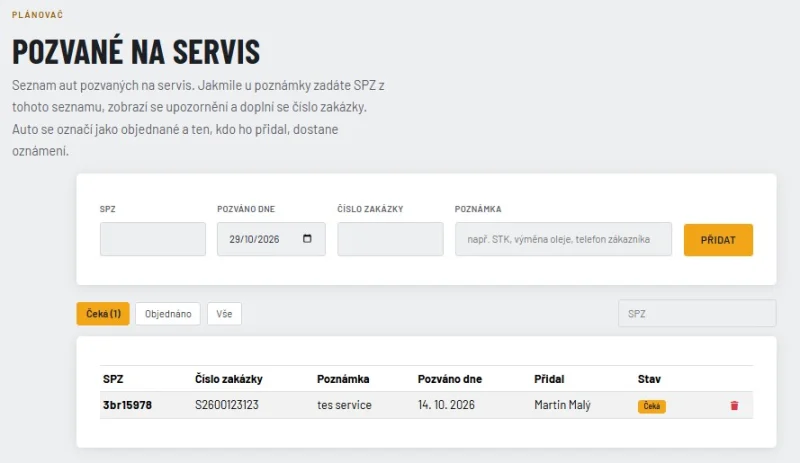
Seznam aut, která jste pozvali na servis (např. na STK nebo výměnu oleje), abyste věděli, kdy se opravdu objednají.
- Otevřete ho tlačítkem 🚗 Pozvané na servis v horním menu kterékoli stránky plánovače. Seznam vidí všichni.
- Vlastník, Správce a Editor přidají auto: SPZ, Pozváno dne (výchozí dnes), volitelně Číslo zakázky a Poznámka (např. „STK“, „výměna oleje“, telefon zákazníka), pak Přidat.
- Jakmile tuto SPZ zadáte do poznámky (nová poznámka, úprava i kopie), pod poli se zobrazí modré 🚗 upozornění Auto je pozvané na servis s datem pozvání, kdo auto přidal, číslem zakázky a poznámkou k pozvání. Prázdné pole Číslo zakázky v poznámce se z pozvánky doplní samo. Funguje pro všechny, i pro toho, kdo auto přidal.
- Na plánu má poznámka pozvaného auta před SPZ modré 🚗 (po najetí myší datum a poznámka k pozvání), i když už je auto objednané.
- Jakmile kdokoli vytvoří, upraví nebo zkopíruje poznámku se stejnou SPZ, auto se přepne z Čeká (oranžová) na Objednáno (zelená). Mezery a velká/malá písmena v SPZ nevadí (1AB 2345 = 1ab2345).
- Ten, kdo auto přidal, dostane 🔔 oznámení Pozvané auto objednáno s údaji poznámky a poznámkou k pozvání. Pokud jste poznámku vytvořili sami, oznámení nepřijde.
- U stavu Objednáno je datum, čas a osoba poznámky — kliknutím otevřete daný den se zvýrazněnou poznámkou.
- Pokud už auto má naplánovanou poznámku (od data pozvání), je po přidání rovnou Objednáno.
- Záložky Čeká (s počtem) / Objednáno / Vše a hledání podle SPZ. Stejná SPZ nemůže na seznamu čekat dvakrát. 🗑 auto ze seznamu odebere.