Prihlásenie (Přihlášení)
- Otvorte domovskú stránku. Prihlasovacie pole (E-mail, Heslo) je v pravej časti horného panela (na telefóne hore).
- Po prihlásení sa dostanete rovno do plánovača, ktorý ste použili naposledy, s dnešným dňom.
- Ak ešte nemáte žiadny plánovač (a nikto vám žiadny nezdieľal), dostanete sa na stránku Vytvořit plánovač (vytvoriť plánovač).
- Ste už prihlásení? Na domovskej stránke sa namiesto prihlasovacieho poľa zobrazí tlačidlo Otevřít plánovač (otvoriť plánovač).
- Po prihlásení sa v hornom menu zobrazí odkaz Plánovač. Otvorí váš naposledy použitý plánovač.
- Zabudnuté heslo: použite odkaz pod tlačidlom prihlásenia.
- Ešte nemáte účet? Pod prihlasovacím poľom kliknite na Registrace (pod „Ještě nemáte účet?“) a otvorí sa registračná stránka. Aby vám niekto mohol zdieľať plánovač, musíte mať účet.
Denný plán (Denní plán)
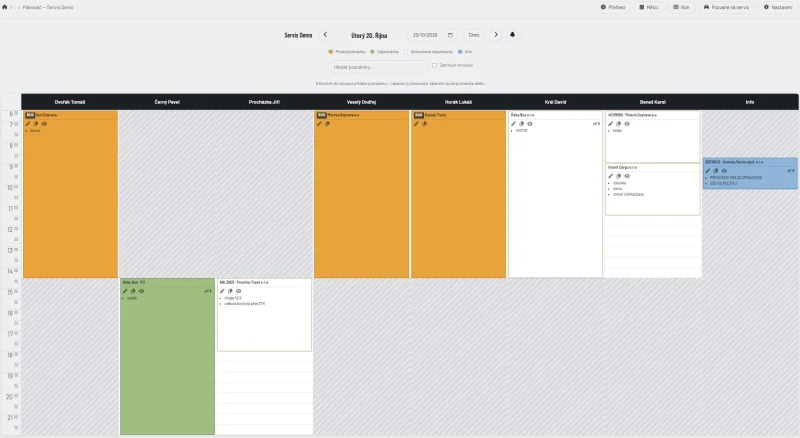
- Plán zaberá celú šírku obrazovky: jeden stĺpec na osobu (meno), čas je na ľavej strane.
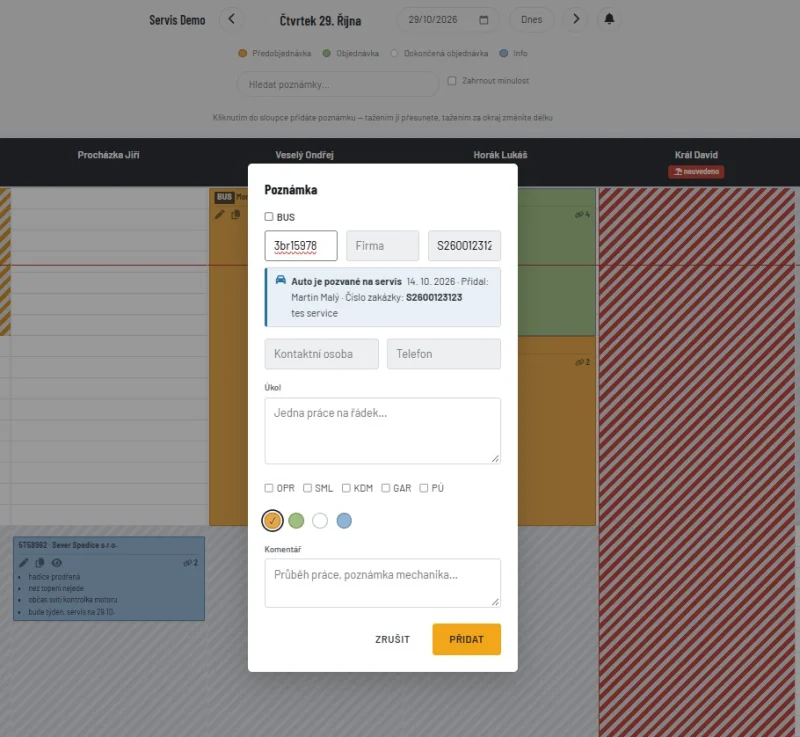
- Každá poznámka (karta) zobrazuje hore: ŠPZ · firma · číslo zákazky · typy poznámok. Zákazka autobusu má na začiatku tmavý štítok BUS. Ak autobus nemá ŠPZ, štítok je na mieste ŠPZ.
- 📱 Na telefóne je nad plánom výber Vše (všetci) alebo jedno meno. Vyberte meno a zobrazí sa iba stĺpec tejto osoby na celú šírku obrazovky. Telefón si výber pamätá pre každý plánovač zvlášť. Na počítači plán vždy zobrazuje všetkých.
- Pod týmto riadkom je rad malých ikon:
- ✏️ Upravit (upraviť) — otvorí okno poznámky.
- 📋 Kopírovat (kopírovať) — skopíruje poznámku na iný deň / k inej osobe / na iný čas.
- 👁 Zobrazit (zobraziť) — rozbalí poznámku s celým zoznamom úloh, kontaktom a komentárom. Ďalším kliknutím sa zbalí.
- Ktoré ikony vidíte, závisí od vašej roly (pozri Roly).
- 🟥 Poznámka s červeným obrysom je mimo pracovného času danej osoby. Stane sa to, keď sa po vložení poznámky zmenili jej hodiny, zmena alebo rotácia, alebo bola pridaná dovolenka. Po prejdení myšou sa zobrazí „Tento čas je mimo pracovní dobu pro tento den“. Presuňte poznámku do pracovného času alebo ju otvorte (✏️) a zmažte. Modré informačné poznámky nemajú obrys nikdy.
- 🔔 Zvonček vedľa šípok s dátumom (vlastník, Správce, Editor) zobrazuje oznámenia od mechanikov; pozri Oznámenia.
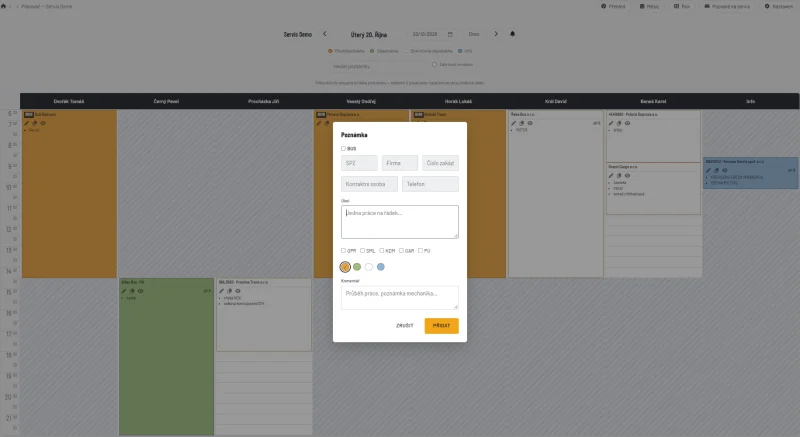
Okno poznámky — polia
| Pole |
Význam |
| BUS |
Začiarkávacie políčko nad ŠPZ. Začiarknite pri autobuse. Na karte sa zobrazí tmavý štítok BUS, ak ŠPZ chýba, tak namiesto nej. Vyhľadanie slova „bus“ nájde všetky poznámky BUS. |
| SPZ |
Evidenčné číslo vozidla (ŠPZ) |
| Firma |
Firma zákazníka. Počas písania sa pod poľom zobrazujú zodpovedajúce firmy zo zoznamu; veľké písmená a diakritika nehrajú rolu. Kliknite na jednu alebo použite ↑/↓ a Enter. Nová firma sa pri uložení pridá do zoznamu. Ak je firma označená ako Problémová firma ❗ alebo Pozor ⚠️, pod poľom sa zobrazí upozornenie so štítkom a poznámkou k firme. Pozri Zoznam firiem. |
| Číslo zakázky |
Číslo objednávky / predobjednávky |
| Kontaktní osoba |
Kontaktná osoba zákazníka. Zobrazí sa až po kliknutí na 👁. |
| Telefon |
Kontaktný telefón. Zobrazí sa až po kliknutí na 👁; na telefóne naň môžete ťuknúť a zavolať. |
| Úkol (úloha) |
Čo treba urobiť. Jedna úloha na riadok; každý riadok sa na karte zobrazí ako odrážka. |
| Komentář (komentár) |
Priebeh / poznámka mechanika. Zobrazí sa iba v okne poznámky a po kliknutí na 👁. |
| Typy (typy poznámok) |
Štítky nastavené v Nastaveniach |
| Barva (farba) |
Stav: oranžová = predobjednávka / auto nie je na mieste, zelená = objednávka / auto je na mieste, biela = hotovo, modrá = info |
Treba vyplniť aspoň jedno z polí Úkol, SPZ alebo Firma, prípadne začiarknuť BUS.
Pri kopírovaní poznámky sa skopíruje aj BUS. Pri kópii Mechanika zostáva zamknuté, rovnako ako ŠPZ.
Jedna zákazka na viac dní (Pokračování)
Keď sa na aute pracuje viac dní, skopírujte jeho poznámku na ďalšie dni ako pokračovanie. Poznámky potom patria k jednej zákazke.
- 📋 Kopírovat má začiarkávacie políčko Pokračování, predvolene začiarknuté. Pri tej istej zákazke ho nechajte začiarknuté. Pri bežnej kópii ho odškrtnite, napr. rovnaký druh práce na inom aute. Kópia si ponechá farbu poznámky, z ktorej bola skopírovaná.
- Poznámky v zákazke zobrazujú 🔗 a počet poznámok v zákazke na pravom konci radu ikon. Po prejdení myšou sa zobrazí text. Rovnaký štítok 🔗 majú aj výsledky vyhľadávania.
- Keď ktorákoľvek poznámka zákazky zbelie (hotovo), zbelejú všetky poznámky zákazky. Ak ju prepnete späť z bielej (napr. omylom), prepnú sa späť aj ostatné. Iné zmeny farby, napr. oranžová → zelená, zmenia iba túto jednu poznámku.
- ŠPZ, BUS, Firma a číslo zákazky sú na všetkých poznámkach zákazky rovnaké. Zmeníte ich na jednej poznámke a zmenia sa na všetkých. Úkol (úloha) a Komentář zostávajú pre každý deň samostatné.
- Ak chcete jednu poznámku zo zákazky vybrať, otvorte ju (✏️) a odškrtnite Pokračování. Ostatné poznámky zostanú prepojené.
- Zmazanie poznámky ostatné poznámky zákazky nezmení.
- Mechanik môže tiež kopírovať ako pokračovanie. Keď mechanik prepne zelenú ↔ bielu, zmení sa celá zákazka a oznámenie uvedie, koľko ďalších poznámok sa zmenilo.
Mesačný prehľad (Měsíc)
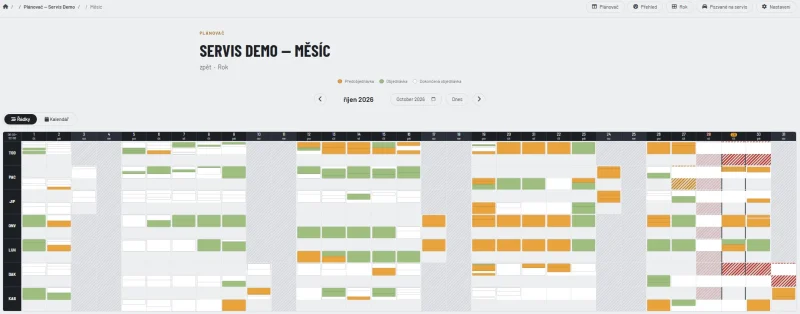
Dve rozloženia. Prepínate ich tlačidlami pod názvom mesiaca.
Řádky (riadky) — predvolené
- Jeden riadok na osobu, jeden stĺpec na deň. Riadok je označený skratkou osoby (Zkratka), napr. MAK = Kučera Martin. Po prejdení myšou sa zobrazí celé meno.
- Každé políčko je deň danej osoby stlačený zhora nadol: hore je najskoršia hodina, dole najneskoršia. Časový rozsah je v ľavom hornom rohu.
- Biela = pracovný čas.
- Farebné bloky = poznámky (oranžová / zelená / biela) v ich čase.
- Sivé šrafovanie = voľno. Červené šrafovanie = dovolenka. Svetloružová = štátny sviatok.
- Po prejdení myšou nad políčko alebo blok sa zobrazia podrobnosti: meno, dátum, čas poznámky, ŠPZ, firma a úloha. Kliknutím na políčko otvoríte plán daného dňa.
- Mesačný prehľad využíva celú šírku obrazovky ako denný plán, takže stĺpce dní sú čo najširšie.
- Na telefóne posuňte tabuľku do strany. Stĺpec so skratkami zostane na mieste.
Kalendář (kalendár)
- Jedno políčko na deň. Malé farebné bodky ukazujú, koľko poznámok ktorej farby deň má: oranžová = predobjednávka, zelená = objednávka, biela = hotovo.
- Kliknutím na deň otvoríte plán daného dňa.
V oboch rozloženiach sa informačné poznámky (modré) nezobrazujú ani nepočítajú; sú iba v dennom pláne. Vynechaný je aj stĺpec vypnutý pre štatistiky v Nastavenia → Jména (napr. Info, iba miesto na poznámky), aj v ročnom prehľade. Šípky, výber mesiaca a Dnes (dnes) prechádzajú medzi mesiacmi.
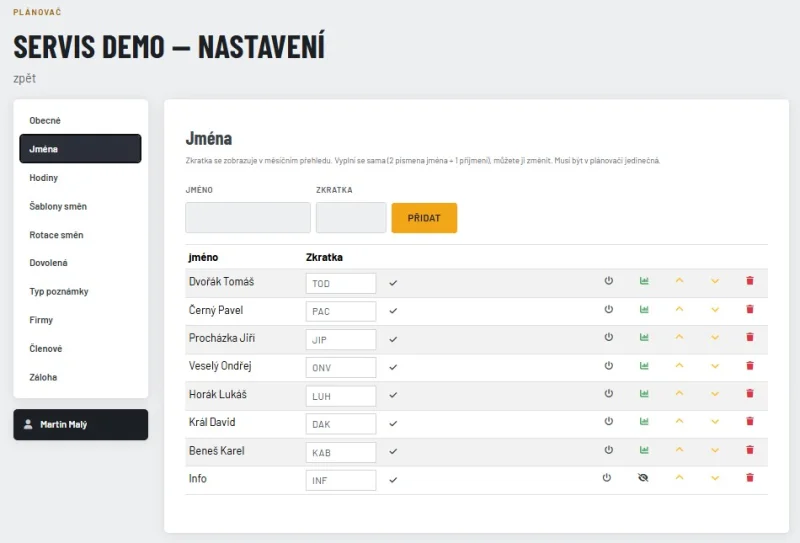
Skratky sa nastavujú v Nastavenia → Jména. Pri písaní nového mena sa skratka vyplní sama: 2 písmená krstného mena + 1 písmeno priezviska. Pred kliknutím na Přidat ju môžete zmeniť. Existujúcu skratku zmeníte v tabuľke a kliknutím na ✓. Každá skratka musí byť v plánovači jedinečná.
Ročný prehľad (Rok)
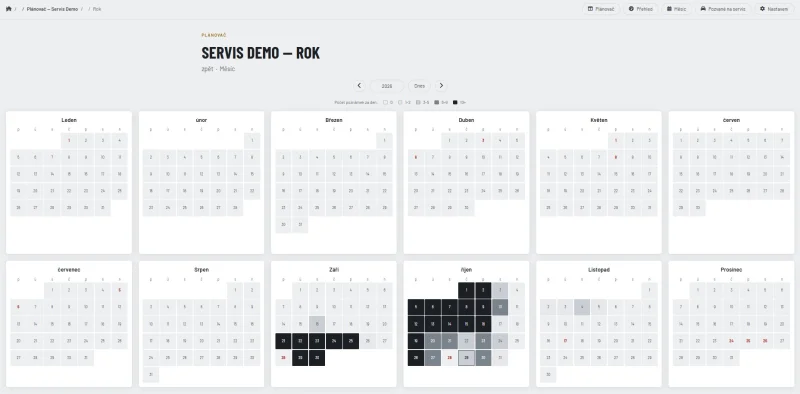
- Každý deň je zafarbený podľa počtu poznámok. Legenda nad kalendárom („Počet poznámek za den“) ukazuje 0 / 1–2 / 3–5 / 6–9 / 10+. Tmavšie = rušnejšie.
- Informačné poznámky (modré) sa nepočítajú, ani poznámky v stĺpci vypnutom pre štatistiky (napr. Info).
- Kliknutím na deň otvoríte plán daného dňa. Kliknutím na názov mesiaca otvoríte mesačný prehľad.
- Aj ročný prehľad využíva celú šírku obrazovky. Na širokej obrazovke sú dva riadky po 6 mesiacov; na užšej je v riadku menej mesiacov.
Prehľad → Firmy (Přehled → Firmy)
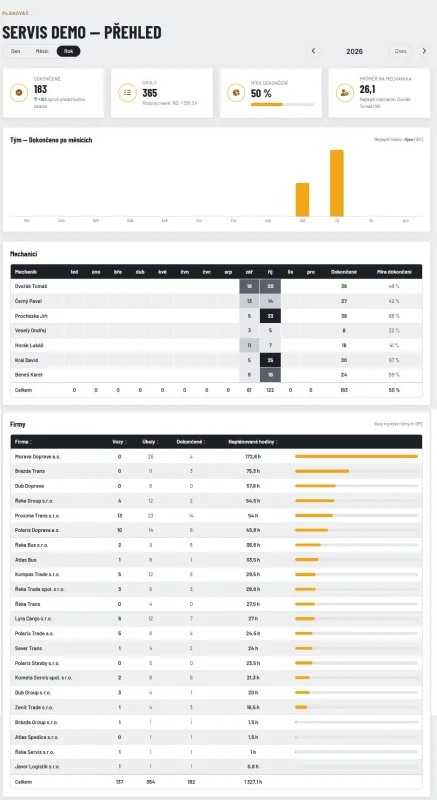
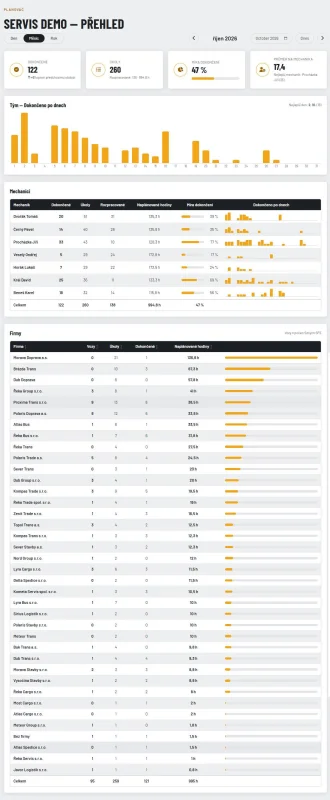
- Tabuľka Firmy uvádza každú firmu s jej vozidlami (Vozy), úlohami (Úkoly), dokončenými úlohami (Dokončené) a naplánovanými hodinami (Naplánované hodiny).
- Kliknutím na záhlavie stĺpca podľa neho zoradíte. Čísla začínajú od najväčšieho, firmy idú A→Z. Ďalším kliknutím na to isté záhlavie sa poradie obráti.
- Šípka pri záhlaví ukazuje aktuálne poradie. Riadok Celkem (spolu) zostáva vždy na konci.
Pracovné hodiny (Hodiny) — trvalé a dočasné
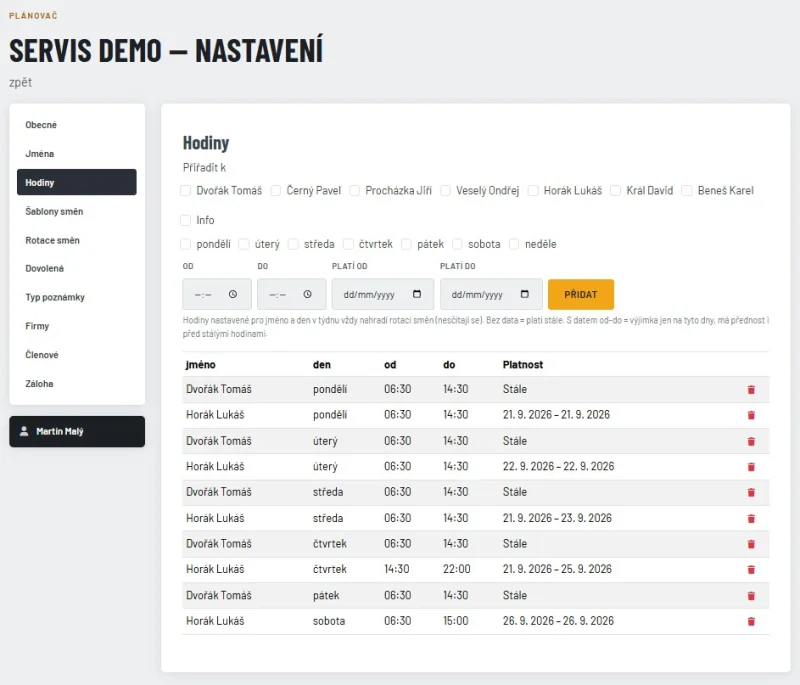
Nastavenia → Hodiny. Vyberte meno (mená), deň (dni) v týždni a čas Od / Do.
- Platí od / Platí do prázdne → trvalé hodiny. Platia každý takýto deň v týždni a v ten deň nahradia rotáciu zmien osoby (Rotace směn) — nesčítajú sa s ňou. Ostatné dni v týždni idú ďalej podľa rotácie.
- Platí od / Platí do vyplnené → dočasná výnimka (napr. jeden týždeň v inej zmene). Vo vybraných dňoch v rámci týchto dátumov tieto hodiny nahradia rotáciu aj trvalé hodiny osoby. Ostatné dni to neovplyvní. Po „Platí do“ sa všetko automaticky vráti do normálu.
- Vyplňte oba dátumy, alebo žiadny.
- Stĺpec tabuľky Platnost ukazuje rozsah dátumov alebo „Stále“ (vždy).
Príklad (jeden deň): Honza má rannú rotáciu, ale v piatok 30. 10. pracuje poobede. Pridajte hodiny pre Honzu, deň Pá, 14:30–22:00, Platí od 30. 10., Platí do 30. 10. Bez dátumov by pracoval poobede každý piatok.
Príklad: Anna je v poobednej rotácii, ale budúci týždeň Po–Pi pracuje 6:00–14:00. Pridajte Anne hodiny Po–Pá, 6:00–14:00, Platí od budúci pondelok, Platí do budúci piatok.
Šablóny zmien (Šablony směn) a Rotace směn
Dva kroky: 1) vzor raz opíšete ako šablónu, 2) priradíte ho ľuďom s dátumom začiatku v Rotace směn. Plán potom sám vypočíta hodiny každej osoby na ktorýkoľvek deň — bez opakovaného zadávania každý týždeň.
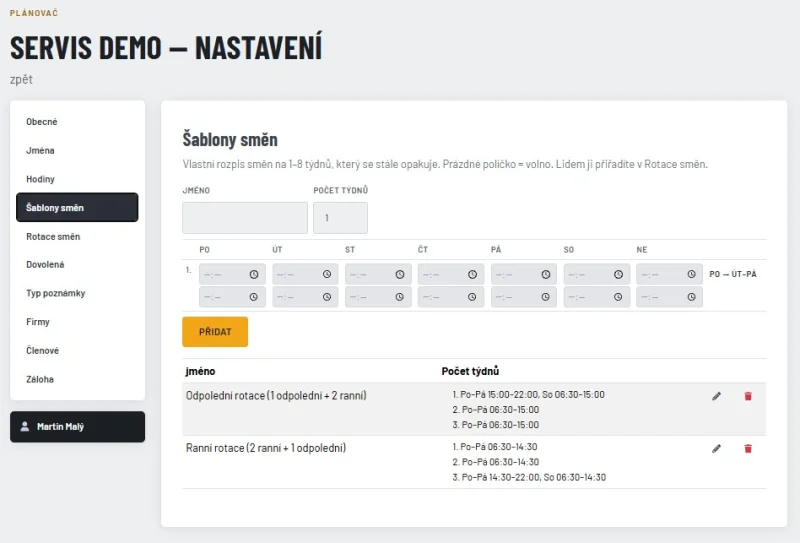
1. Šablóna zmien (Nastavenia → Šablony směn)
- Jméno (názov) — ľubovoľný, napr. „Krátký pátek“.
- Počet týdnů (počet týždňov) — po koľkých týždňoch sa vzor opakuje (1–8). Tabuľka má jeden riadok na týždeň (1., 2., …), stĺpce Po–Ne.
- Každý deň má dva časy: od (hore) a do (dole).
- Oba prázdne = volno (voľný deň, v pláne sivý).
- Oba vyplnené = pracovný čas. „Do“ musí byť neskôr ako „od“ (žiadne nočné zmeny).
- Po → Út–Pá na konci riadku skopíruje časy z pondelka na utorok až piatok daného týždňa — vyplňte pondelok, kliknite a zmeňte iba dni, ktoré sa líšia.
- Přidat (pridať) uloží. Zoznam nižšie ukazuje každú šablónu po týždňoch, napr.
1. Po–Pá 14:30–22:00, So 06:30–14:30.
- ✏️ (ceruzka) načíta šablónu späť do formulára → zmeňte → Uložit (alebo Zrušit). Zmeny platia hneď pre všetkých, ktorí ju používajú.
- 🗑 (kôš) zmaže — nedá sa, kým ju niekto ešte má v Rotace směn (najprv tie riadky odstráňte).
Pripravené v každom plánovači (môžete ich upraviť):
- Ranní rotace (2 ranní + 1 odpolední) — 1.–2. týždeň ranná Po–Pi 06:30–14:30, sobota voľno; 3. týždeň poobedná Po–Pi 14:30–22:00 + sobota ráno 06:30–14:30.
- Odpolední rotace (1 odpolední + 2 ranní) — to isté, ale začína poobedným týždňom.
- Nedeľa je v oboch voľná.
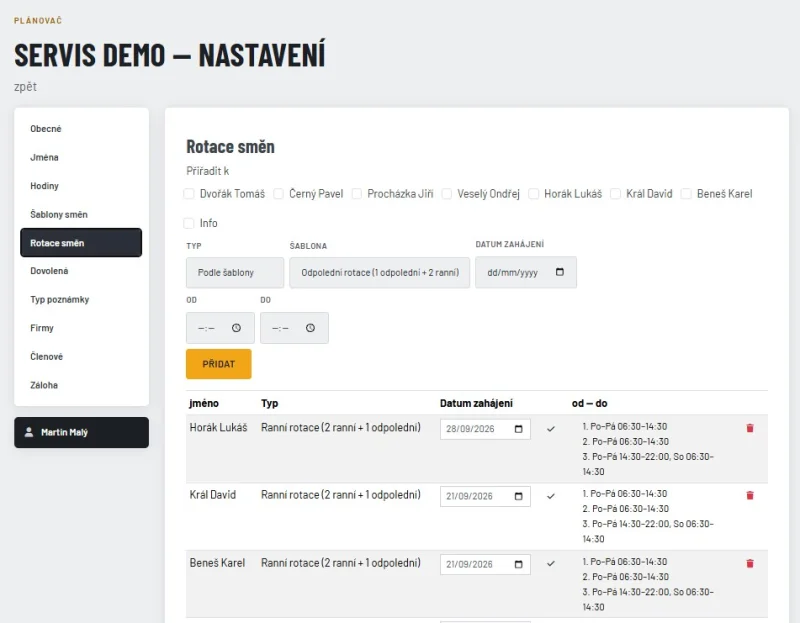
2. Priradenie (Nastavenia → Rotace směn)
- Začiarknite osoby pod Přiřadit k (priradiť k).
- Typ = Podle šablony (podľa šablóny), potom vyberte Šablona.
- Datum zahájení (dátum začiatku) = ktorýkoľvek deň v týždni, ktorý má byť 1. týždňom šablóny (týždne idú pondelok–nedeľa). Odvtedy sa týždne opakujú: 1, 2, 3, 1, 2, 3, …
- Přidat.
- Typ Pevná (bez rotace) = jeden pevný čas Po–So, nedeľa voľno (šablóna netreba).
Neskoršia zmena: stačí pridať nový riadok s neskorším dátumom začiatku — starý platí do tohto dátumu, nový od neho. Starý riadok nemažte (minulosť by prišla o hodiny).
Nesprávny dátum začiatku? Zmeňte dátum priamo v zozname (stĺpec Datum zahájení) a kliknite na ✓ — posunie sa celý cyklus. Riadok netreba mazať a pridávať znova.
Čo má v daný deň prednosť: Dovolená (dovolenka) → Hodiny s Platí od/do → Hodiny bez dátumov → Rotace směn. Hodiny v daný deň v týždni rotáciu vždy nahradia, nikdy sa k nej nepripočítajú.
Príklady
A) Dvaja mechanici, ktorí sa striedajú (pripravené šablóny). Petr a Jana; v týždni od 5. 10. 2026 má byť Petr na poobedných.
- Rotace směn: Petr → Podle šablony → Odpolední rotace, Datum zahájení 5. 10. 2026.
- Rotace směn: Jana → Podle šablony → Ranní rotace, Datum zahájení 5. 10. 2026.
| Týždeň od |
Petr |
Jana |
| 5. 10. |
poobede + sobota ráno |
ráno, sobota voľno |
| 12. 10. |
ráno, sobota voľno |
ráno, sobota voľno |
| 19. 10. |
ráno, sobota voľno |
poobede + sobota ráno |
| 26. 10. |
poobede + sobota ráno (opakuje sa) |
ráno, sobota voľno |
B) Vlastný vzor — „Krátký pátek“, 2 týždne.
- Šablony směn: Jméno Krátký pátek, Počet týdnů 2.
- Riadok 1.: Po 07:00–15:30 → kliknite Po → Út–Pá → zmeňte Pá na 07:00–13:00. So, Ne prázdne.
- Riadok 2.: Po 07:00–15:30 → Po → Út–Pá. So 08:00–12:00. Ne prázdne.
- Přidat → zoznam ukáže
1. Po–Čt 07:00–15:30, Pá 07:00–13:00 / 2. Po–Pá 07:00–15:30, So 08:00–12:00.
- Rotace směn: začiarknite Tomáš → Podle šablony → Krátký pátek, Datum zahájení = pondelok týždňa, v ktorom má „krátky piatok“.
C) Nástup do existujúcej rotácie v jej strede. Nový mechanik Karel nastupuje 19. 10. a má pracovať v rovnakých týždňoch ako Jana (príklad A) — v tom týždni má Jana poobedné. Vyberte šablónu, ktorej 1. týždeň zodpovedá tomu, čo Karel robí v prvom týždni: Odpolední rotace, Datum zahájení 19. 10. → poobede 19. 10., ráno 26. 10. a 2. 11., znova poobede 9. 11. — rovnako ako Jana.
D) Jeden týždeň inak. Jana si vymení zmenu na ranné iba v týždni od 19. 10. → šablónu nemeňte; pridajte Hodiny pre Janu, Po–Pá 06:30–14:30, Platí od 19. 10., Platí do 24. 10. (pozri Pracovné hodiny). Po tomto týždni rotácia normálne pokračuje.
Dovolenka / neprítomnosť (Dovolená)
- Nastavenia → Dovolená: vyberte meno (mená), dátum od–do, Typ nepřítomnosti (typ neprítomnosti: Dovolená, Nemoc, Školení, Lékař…) a voliteľne Poznámka.
- Čas od / Čas do — voliteľné:
- Prázdne → voľno celý deň. Stĺpec osoby je zablokovaný celý deň, šrafovaný farbou typu.
- Vyplnené → neprítomný len v tomto čase, napr. Lékař 8:00–10:00. Zablokuje sa len tento úsek (farebné pruhy s názvom typu); zvyšok zmeny osoba pracuje a poznámky môžete plánovať pred ním aj po ňom.
- Pri rozsahu viacerých dní platí rovnaký čas každý deň (napr. Školení každé poobedie v týždni).
- Do zablokovaného času sa nedajú vkladať poznámky, okrem modrých informačných. Poznámky, ktoré tam už boli, dostanú červený rámček „mimo zmeny“ a dajú sa presunúť inam.
- Záhlavie stĺpca ukazuje štítok vo farbe typu s poznámkou (alebo názvom typu) a pri čiastočnej neprítomnosti aj s časom. Zobrazí sa aj po prejdení myšou nad zablokovanou oblasťou.
- Mesiac (Řádky): celodenná neprítomnosť vyšrafuje deň farbou typu; čiastočná je malý farebný pruh v danom čase.
- Tabuľka ukazuje každú neprítomnosť s typom, dátumami a časom („Celý deň“).
Typy neprítomnosti — vlastník, Správce, Editor
- Pod zoznamom v Nastavenia → Dovolená. Každý plánovač začína s typmi Dovolená (červená), Nemoc (fialová), Školení (modrá) a Lékař (oranžová).
- Pridanie typu: názov + farba, potom Přidat. Názov alebo farbu zmeníte v riadku a kliknete na Uložit.
- Zmazaním typu neprítomnosti zostanú, len sa zobrazia bez typu (červeno).
Štátne sviatky (Státní svátky)
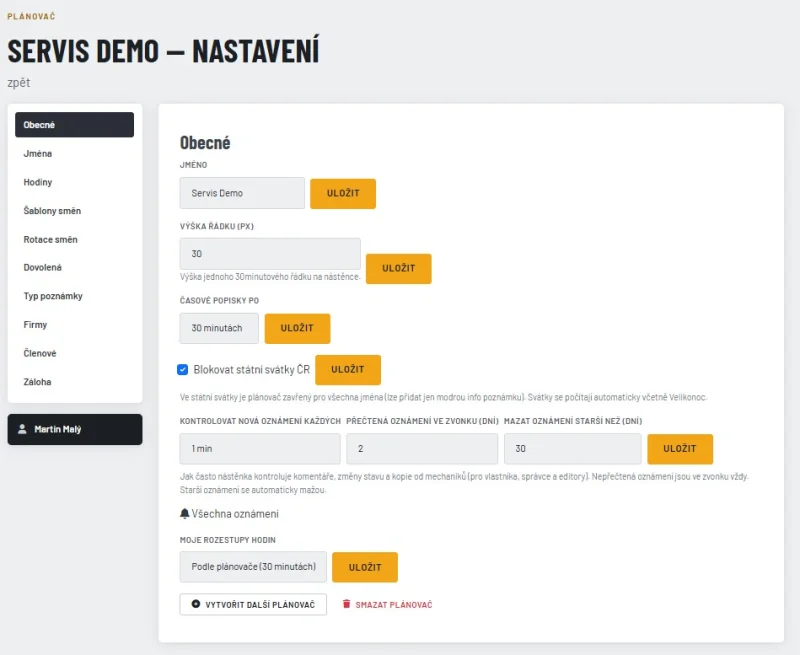
- Nastavenia → Obecné: začiarknite Blokovat státní svátky ČR a kliknite Uložit. (Iba vlastník, Správce a Editor.)
- Všetky české štátne sviatky sú potom zatvorené pre všetkých. Nikde ich nezadávate; počítajú sa automaticky každý rok vrátane Veľkej noci (Velký pátek, Velikonoční pondělí).
- Denný plán: nad plánom červený riadok „Státní svátek: …“ a všetky stĺpce so svetloružovým šrafovaním. Je jemnejšie ako výrazná červená vlastnej dovolenky osoby, takže ich rozoznáte. Pridať sa dá iba modrá informačná poznámka.
- Mesačný prehľad: v Řádky je číslo dňa v záhlaví ružové a celý deň svetloružový; v Kalendář je číslo dňa červené s názvom sviatku. Ročný prehľad: číslo dňa je červené a podčiarknuté; po prejdení myšou sa zobrazí názov.
- Odškrtnutím to vypnete (napr. ak je dielňa cez sviatky otvorená).
- Blokované sviatky: 1.1., Velký pátek, Velikonoční pondělí, 1.5., 8.5., 5.7., 6.7., 28.9., 28.10., 17.11., 24.12., 25.12., 26.12.
Nastavenia (Nastavení) — záložky
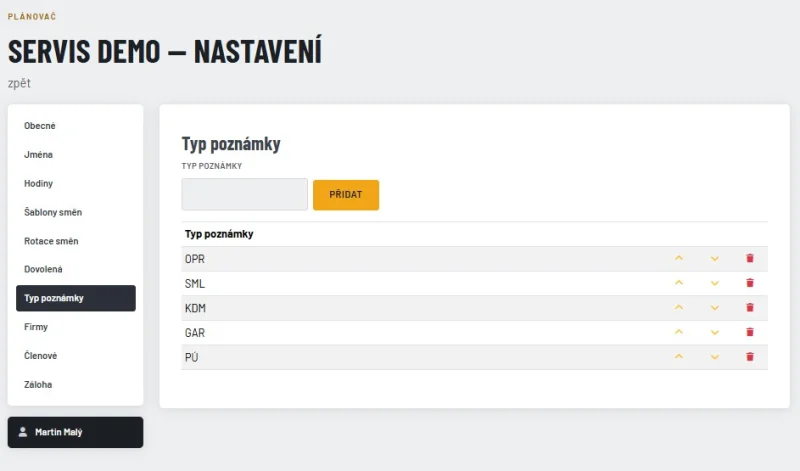
- Nastavenia sú rozdelené na záložky: Obecné, Jména, Hodiny, Šablony směn, Rotace směn, Dovolená, Typy poznámek, Firmy, Členové, Záloha a v samostatnom tmavom poli pod menu Můj účet (👤 vaše meno). Kliknutím na záložku zobrazíte iba danú časť. Ktoré záložky vidíte, závisí od vašej roly.
- Po uložení formulára zostanete na tej istej záložke. Ak ste niečo zadali zle, otvorí sa záložka s chybou.
- Na telefóne sú záložky v jednom riadku; posuňte ho prstom do strany a uvidíte zvyšok.
- Každá záložka má vlastný odkaz (napr. …/settings#settings-holidays), ktorý si môžete uložiť alebo poslať.
- Obecné: tlačidlo Vytvoriť plánovač je tu, pod nastaveniami plánovača, pre všetky roly. Keď už máte vlastný plánovač, znie Vytvoriť ďalší plánovač. V hornom menu plánu už nie je.
- Jména: šípky ↑ / ↓ posunú meno o jedno miesto hore alebo dole — je to poradie stĺpcov na tabuli. Nové meno sa pridá na koniec.
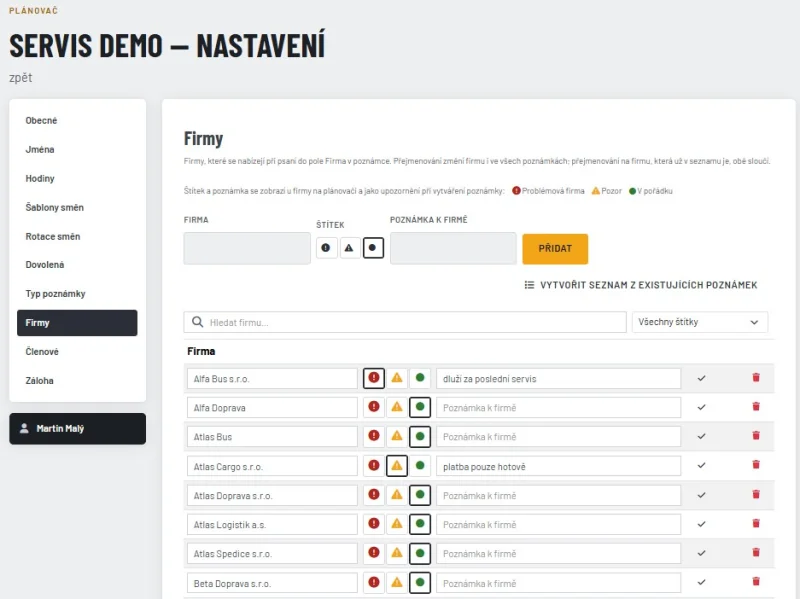
Zoznam firiem (Nastavenia → Firmy) — vlastník, Správce
- Jeden zoznam firiem na plánovač. Udržiava rovnaký zápis každej firmy, aby Přehled → Firmy nepočítal „Škoda Auto“ a „skoda auto“ ako dve firmy.
- Pri uložení poznámky sa firma, ktorá už v zozname je, uloží v zápise zo zoznamu. Nová firma sa do zoznamu pridá automaticky.
- Přidat (pridať): pridá firmu ručne.
- Premenovanie: zmeňte názov v tabuľke a kliknite ✓. Zmenia sa aj všetky poznámky s touto firmou. Ak ju premenujete na firmu, ktorá už v zozname je, obe sa zlúčia do jednej.
- 🗑 odstráni firmu iba zo zoznamu. Poznámky si ponechajú svoj text.
- Vytvořit seznam z existujících poznámek (vytvoriť zoznam z existujúcich poznámok): naplní zoznam zo všetkých poznámok v plánovači a zjednotí rôzne zápisy tej istej firmy. Použite raz po aktualizácii; ďalšie kliknutie je bezpečné.
- Štítek (štítok): pri každej firme vyberte jednu z troch ikon a kliknite ✓:
- ❗ červený výkričník – Problémová firma (napr. neplatí, robí problémy),
- ⚠️ žltý trojuholník – Pozor,
- 🟢 zelená bodka – V pořádku (v poriadku; predvolené pre každú firmu, aj pre nové pridané z poznámok).
- Poznámka k firmě (poznámka k firme): krátky text o firme (napr. „Platiť vopred“). Uloží sa spolu so štítkom po kliknutí na ✓.
- Na dennom pláne sa pred názvom firmy v poznámke zobrazí iba červená ❗ alebo žltá ⚠️ ikona; po prejdení myšou na ikonu sa zobrazí poznámka k firme. Zelená sa nezobrazuje – ak má firma poznámku, zobrazí sa iba sivá ikona ⓘ.
- Pri vytváraní, úprave alebo kopírovaní poznámky sa pod poľom Firma zobrazí farebné upozornenie so štítkom a poznámkou k firme, hneď ako zadaná firma zodpovedá označenej firme. Ikony sa zobrazujú aj v ponuke firiem pod poľom.
- Hledat firmu… (hľadať firmu): nad tabuľkou vyhľadáva podľa názvu firmy aj poznámky k firme (veľké písmená a diakritika nehrajú rolu). Vedľa je filter podľa štítku (Všechny štítky / Problémová firma / Pozor / V pořádku) a počet nájdených z celkového počtu. Hľadanie zostane aj po uložení firmy; ak chcete vidieť všetky firmy, vymažte ho.
- Štítky a poznámky k firmám sa ukladajú aj do zálohy.
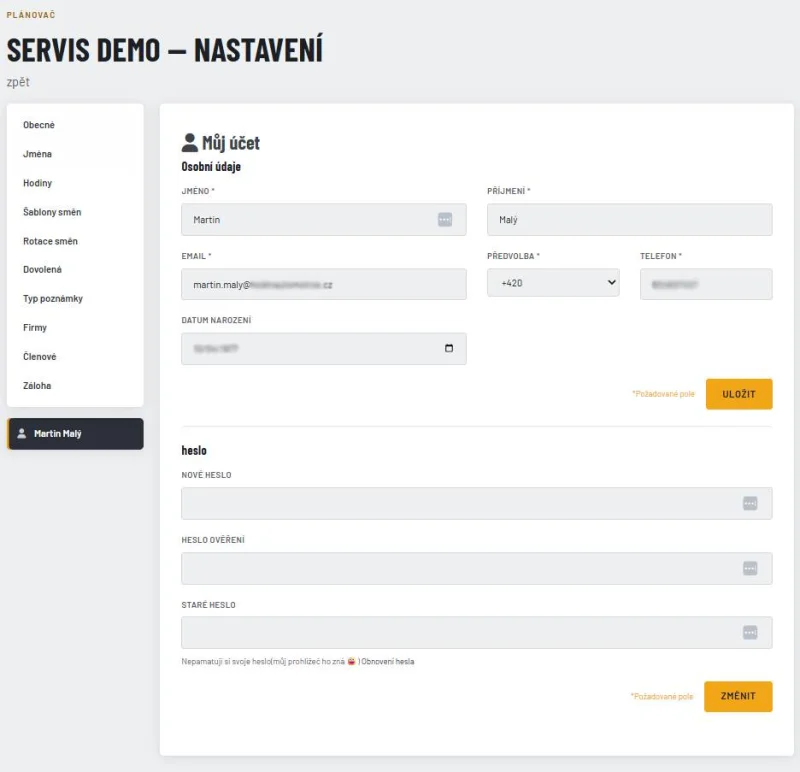
Môj účet (Nastavenia → Můj účet) — všetci
- Pod menu Nastavení je v samostatnom tmavom poli 👤 a vaše meno. Otvorí Můj účet (môj účet). Vidí ho každá rola.
- Osobní údaje (osobné údaje): meno, priezvisko, e-mail, predvoľba + telefón a dátum narodenia. Uložíte tlačidlom Uložit. (Súhlas so zasielaním noviniek je iba v zákazníckom účte; uloženie tu ho nemení.)
- Heslo: dvakrát zadajte nové heslo a vaše súčasné heslo, potom kliknite Změnit (zmeniť). Zabudli ste súčasné heslo? Použite odkaz „Obnovení hesla“ pod poľom.
- Sú to tie isté údaje ako v zákazníckom účte. Zmena na jednom mieste sa prejaví aj na druhom. Po uložení zostanete na tejto záložke.
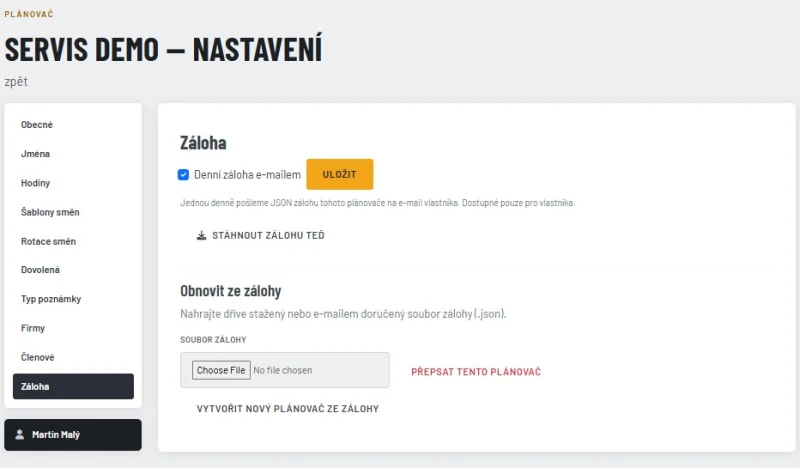
Záloha (Záloha) — vlastník, Správce, Editor
- Nastavenia → záložka Záloha.
- Denní záloha e-mailem (denná záloha e-mailom): tento prepínač vidí iba vlastník. Keď je zapnutý, vlastník dostane raz denne e-mail s priloženým súborom zálohy celého plánovača.
- Stáhnout zálohu teď (stiahnuť zálohu teraz): hneď stiahne súbor zálohy.
- Záloha obsahuje mená, hodiny, šablóny zmien, rotácie zmien, dovolenky, typy poznámok, zoznam firiem a všetky poznámky (s úlohou, komentárom, kontaktom a BUS). Neobsahuje, s kým je plánovač zdieľaný (Členové). Po obnovení do nového plánovača treba zdieľanie nastaviť znova ručne.
- Obnovit ze zálohy (obnoviť zo zálohy): nahrajte súbor zálohy (stiahnutý alebo z denného e-mailu) a vyberte jednu z možností:
- Přepsat tento plánovač (prepísať tento plánovač): nahradí všetko v aktuálnom plánovači obsahom zálohy. Najprv sa spýta na potvrdenie a nedá sa vrátiť späť.
- Vytvořit nový plánovač ze zálohy (nový plánovač zo zálohy): vytvorí zo zálohy nový plánovač a aktuálny nechá bez zmeny. Stanete sa jeho vlastníkom.
Moje rozostupy hodín (Moje rozestupy hodin)
- Nastavenia → Obecné: vyberte 30 min alebo 1 hodinu pre vlastné zobrazenie plánu. Ostatných to neovplyvní.
- „Podle plánovače“ = použije sa predvolené nastavenie plánovača (nastavuje Správce / Editor v „Časové popisky po“).
- Časový stĺpec vľavo na tabuli: veľké číslo hodiny, vedľa neho malé minúty (00 / 30). Medzi hodinami celá čiara, v pol hodiny krátka čiara. Po nabehnutí myšou na minúty uvidíte presný čas.
Roly (Role)
Roly nastavuje vlastník alebo Správce v Nastavenia → Členové (členovia).
| |
Vlastník |
Správce |
Editor |
Mechanik |
Prohlížející |
| Premenovať plánovač, Jména (mená), Firmy (zoznam firiem), Členové (členovia) |
✓ |
✓ |
– |
– |
– |
| Ostatné nastavenia (hodiny, rotácia zmien, typy poznámok, výška riadku, rozostupy hodín plánovača), Statistiky |
✓ |
✓ |
✓ |
– |
– |
| Pridať dovolenku |
✓ |
✓ |
✓ |
✓ |
– |
| Zmazať dovolenku |
✓ |
✓ |
✓ |
– |
– |
| Vytvoriť / presunúť / zmeniť veľkosť / zmazať poznámky (vlastné) |
✓ |
✓ |
✓ |
– |
– |
| Kopírovať poznámku |
✓ |
✓ |
✓ |
iba dátum + čas |
– |
| Komentář + zelená ↔ biela pri akejkoľvek poznámke |
✓ |
✓ |
✓ |
✓ |
– |
| Moje rozestupy hodin, Můj účet (vlastné údaje + heslo) |
✓ |
✓ |
✓ |
✓ |
✓ |
| Zobraziť plán, mesiac, rok, vyhľadávanie, 👁 |
✓ |
✓ |
✓ |
✓ |
✓ |
| 🔔 Oznámenia od mechanikov (Oznámení) |
✓ |
✓ |
✓ |
– |
– |
| Nastavenia oznámení (interval kontroly, dni vo zvončeku, mazanie) |
✓ |
✓ |
– |
– |
– |
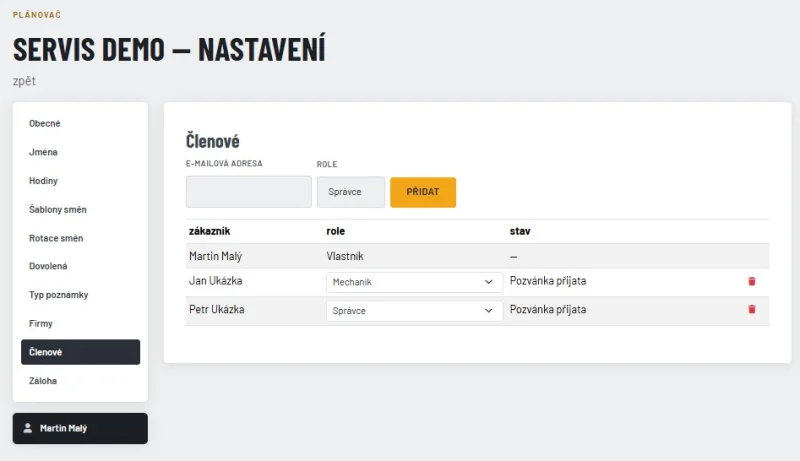
Zdieľanie plánovača (Členové)
- Vlastník alebo Správce: Nastavenia → Členové. Zadajte e-mail osoby a rolu. Osoba už musí mať účet (Registrace na domovskej stránke). Kým neodpovie, stav ukazuje Čeká na vyřízení (čaká na vybavenie). Neposiela sa žiadny e-mail.
- Pozvaná osoba bez vlastného plánovača: stačí sa prihlásiť. Zdieľaný plánovač sa otvorí automaticky a pozvánka sa prijme. Plánovač vytvárať netreba; neskôr si ho môže vytvoriť cez Vytvoriť plánovač v Nastaveniach → Obecné.
- Pozvaná osoba, ktorá už plánovač má: pozvánku prijme alebo odmietne na stránke účtu.
Plánovač môže zmazať iba Vlastník.
Mechanik — ako pracovať
Mechanik MÔŽE
- vidieť celý plán, mesačný a ročný prehľad, vyhľadávanie a otvoriť 👁 pri akejkoľvek poznámke (úloha, kontakt, komentár)
- napísať alebo zmeniť Komentář (priebeh práce) pri akejkoľvek poznámke
- prepnúť poznámku zelená (objednávka) ↔ biela (hotovo), napr. na označenie hotovej práce alebo jej znovuotvorenie
- skopírovať poznámku na iný deň / čas (napr. auto sa zajtra vráti); vybrať sa dá iba dátum a čas
- pridať dovolenku / neprítomnosť (Dovolená) s poznámkou, napr. návšteva lekára
- nastaviť si vlastné rozostupy hodín (Moje rozestupy hodin), čo zmení iba jeho vlastné zobrazenie
Mechanik NEMÔŽE
- vytvoriť novú poznámku, presunúť alebo zmeniť veľkosť poznámky, ani poznámku zmazať
- zmeniť úlohu (Úkol), ŠPZ, firmu, číslo zákazky, kontakt ani typy poznámok
- zmeniť farbu na oranžovú alebo modrú či z nich, ani prefarbiť oranžovú / modrú poznámku
- pri kopírovaní vybrať inú osobu (stĺpec)
- zmazať dovolenku, meniť hodiny / rotáciu zmien / typy poznámok / mená / členov, ani vidieť Statistiky
Krok za krokom
- Plán ukazuje nápovedu: ceruzkou upravíte komentár a prepnete zelenú ↔ bielu.
- Kliknutím do plánu poznámku nepridáte a poznámky nemôžete presúvať.
- ✏️ otvorí poznámku. Všetko je sivé okrem Komentář a zelenej / bielej farby. Zelená (objednávka) ↔ biela (hotovo) sa dá prepnúť; ostatné farby sú vypnuté.
- 📋 Kopírovanie: nastaviť sa dá iba dátum a čas od / do. Osoba (stĺpec), úloha, ŠPZ, firma, číslo zákazky, kontakt a farba sa skopírujú bez zmeny. Kópia sa vloží do stĺpca tej istej osoby.
- Nastavenia ukazujú iba Dovolená (iba pridať, nie zmazať), Moje rozestupy hodin a Můj účet.
- Váš komentár, prepnutie zelená ↔ biela a kópia sa pošlú ako oznámenie vlastníkovi, Správcovi a Editorom (pozri Oznámenia).
Oznámenia (Oznámení) — vlastník, Správce, Editor
- Keď Mechanik napíše alebo zmení Komentář, prepne zelenú ↔ bielu alebo skopíruje poznámku, dostanete oznámenie.
- Oznámenie (Pozvané auto objednané) dostanete aj vtedy, keď auto, ktoré ste pridali na zoznam Pozvané na servis, dostane poznámku.
- Zvonček 🔔 je vedľa šípok s dátumom v pláne. Červené číslo ukazuje, koľko je neprečítaných.
- Kliknutím na zvonček zobrazíte zoznam. Každý záznam ukazuje názov stĺpca (osoba), čo sa stalo (Komentář / Změna stavu / Kopie poznámky) a pred akým časom; potom najprv komentár, za ním úlohu, ŠPZ, firmu, číslo zákazky, kontakt, dátum a čas.
- Kliknutím na záznam otvoríte daný deň; poznámka zabliká a záznam sa označí ako prečítaný. ✓ ho označí ako prečítaný bez otvorenia. Označit vše jako přečtené označí všetko ako prečítané.
- Nové oznámenia sa zobrazia aj v pravom dolnom rohu (najviac 3 naraz, „+N dalších“ pre ďalšie) a plán sa sám obnoví.
- Ak sa tá istá poznámka zmení viackrát, máte jeden záznam s najnovším obsahom, kým ho neprečítate.
- Neposielajú sa žiadne e-maily; oznámenia sú iba v plánovači.
- Ako často plán kontroluje: Nastavenia → Obecné → Kontrolovat nová oznámení každých (1–30 min, predvolene 1 min). Meniť to môže iba vlastník alebo Správce.
- Zvonček ukazuje všetky neprečítané oznámenia (bez ohľadu na vek) a k tomu prečítané z posledných dní (predvolene 2). Počet dní nastavuje vlastník alebo Správce v Nastavenia → Obecné → Přečtená oznámení ve zvonku (dní).
- Oznámenia staršie ako 30 dní sa automaticky mažú, prečítané aj neprečítané. Vlastník alebo Správce to môže zmeniť v Nastavenia → Obecné → Mazat oznámení starší než (dní) (7–365; nesmie byť kratšie ako nastavenie zvončeka).
- Zobrazit vše (zobraziť všetko) na spodku zvončeka alebo odkaz Všechna oznámení v Nastavenia → Obecné otvorí stránku so všetkými oznámeniami. Môžete hľadať v komentári, úlohe, ŠPZ, firme a čísle zákazky (veľké písmená a diakritika nehrajú rolu) a filtrovať podľa typu, osoby, prečítané / neprečítané a dátumu. Kliknutie na záznam otvorí poznámku ako vo zvončeku; fungujú tam aj ✓ a Označit vše jako přečtené.
Pozvané na servis
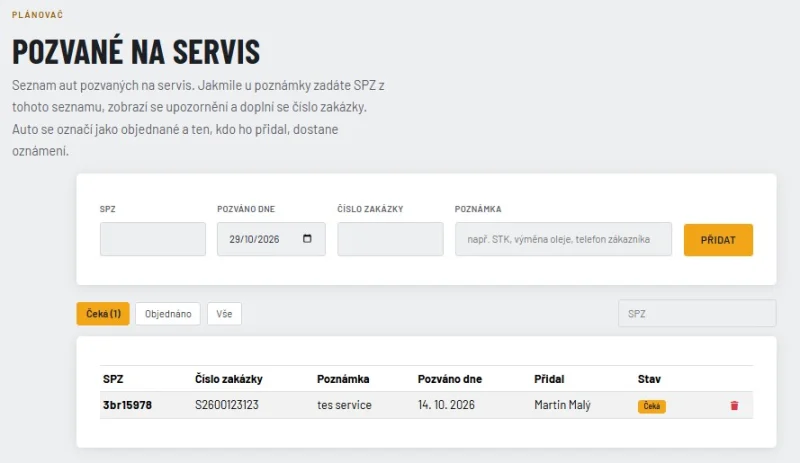
Zoznam áut, ktoré ste pozvali na servis (napr. na STK alebo výmenu oleja), aby ste vedeli, kedy sa naozaj objednajú.
- Otvoríte ho tlačidlom 🚗 Pozvané na servis v hornom menu ktorejkoľvek stránky plánovača. Zoznam vidia všetci.
- Vlastník, Správce a Editor pridajú auto: ŠPZ, Pozvané dňa (predvolene dnes), voliteľne Číslo zákazky a Poznámka (napr. „STK“, „výmena oleja“, telefón zákazníka), potom Přidat.
- Hneď ako túto ŠPZ zadáte do poznámky (nová poznámka, úprava aj kópia), pod poľami sa zobrazí modré 🚗 upozornenie Auto je pozvané na servis s dátumom pozvania, kto auto pridal, číslom zákazky a poznámkou k pozvaniu. Prázdne pole Číslo zákazky v poznámke sa z pozvánky doplní samo. Funguje pre všetkých, aj pre toho, kto auto pridal.
- Na pláne má poznámka pozvaného auta pred ŠPZ modré 🚗 (po prejdení myšou dátum a poznámka k pozvaniu), aj keď je auto už objednané.
- Hneď ako ktokoľvek vytvorí, upraví alebo skopíruje poznámku s rovnakou ŠPZ, auto sa prepne z Čaká (oranžová) na Objednané (zelená). Medzery a veľké/malé písmená v ŠPZ nevadia (1AB 2345 = 1ab2345).
- Ten, kto auto pridal, dostane 🔔 oznámenie Pozvané auto objednané s údajmi poznámky a poznámkou k pozvaniu. Ak ste poznámku vytvorili sami, oznámenie nepríde.
- Pri stave Objednané je dátum, čas a osoba poznámky — kliknutím otvoríte daný deň so zvýraznenou poznámkou.
- Ak už auto má naplánovanú poznámku (od dátumu pozvania), je po pridaní hneď Objednané.
- Záložky Čaká (s počtom) / Objednané / Všetko a hľadanie podľa ŠPZ. Rovnaká ŠPZ nemôže na zozname čakať dvakrát. 🗑 auto zo zoznamu odoberie.