Accesso (Přihlášení)
- Apri la home page. Il riquadro di accesso (E-mail, Heslo) è a destra nella parte superiore (sul telefono, in alto).
- Dopo l'accesso arrivi direttamente al planner che hai usato per ultimo, sul giorno di oggi.
- Se non hai ancora nessun planner (e nessuno te ne ha condiviso uno), arrivi su Vytvořit plánovač (crea planner).
- Hai già effettuato l'accesso? La home page mostra il pulsante Otevřít plánovač (apri planner) al posto del riquadro di accesso.
- Dopo l'accesso il menu in alto mostra il link Plánovač. Apre l'ultimo planner usato.
- Password dimenticata: usa il link sotto il pulsante di accesso.
- Non hai ancora un account? Sotto il riquadro di accesso clicca Registrace (sotto “Ještě nemáte účet?”) per aprire la pagina di registrazione. Serve un account prima che qualcuno possa condividerti un planner.
Piano giornaliero (Denní plán)
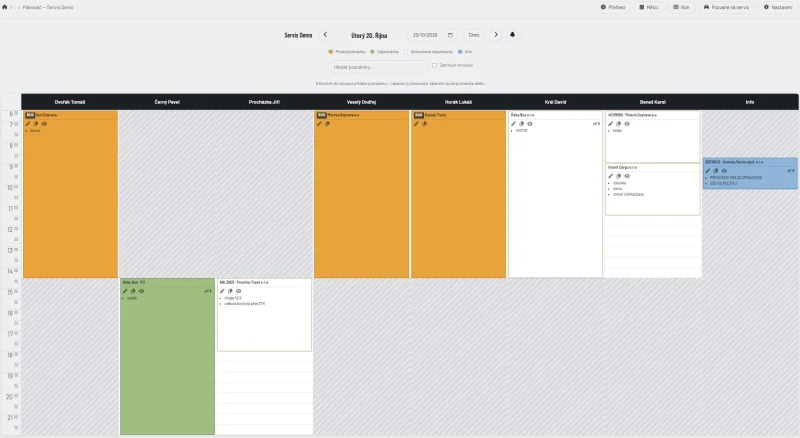
- Il piano usa tutta la larghezza dello schermo: una colonna per persona (nome), l'ora sul lato sinistro.
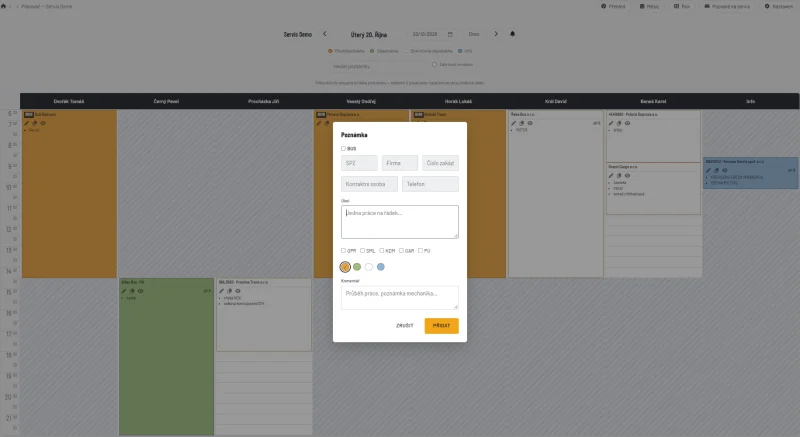
- Ogni nota (scheda) mostra in alto: targa (SPZ) · azienda · numero ordine (číslo zakázky) · tipi di nota. Un lavoro su un autobus mostra per primo un'etichetta scura BUS. Se l'autobus non ha targa, l'etichetta prende il suo posto.
- 📱 Sul telefono, sopra il piano c'è una scelta tra Vše (tutti) o un solo nome. Scegli un nome e vedi solo la colonna di quella persona, a tutta larghezza. Il telefono ricorda la scelta per ogni planner. Sul computer il piano mostra sempre tutti.
- Sotto quella riga c'è una fila di piccole icone:
- ✏️ Upravit (modifica) — apre la finestra della nota.
- 📋 Kopírovat (copia) — copia la nota su un altro giorno / persona / orario.
- 👁 Zobrazit (mostra) — espande la nota con l'elenco completo delle attività, il contatto e il commento. Un altro clic la richiude.
- Le icone che vedi dipendono dal tuo ruolo (vedi Ruoli).
- 🟥 Una nota con contorno rosso è fuori dall'orario di lavoro di quella persona. Succede quando orario, turno o rotazione sono cambiati, o sono state aggiunte ferie, dopo che la nota era stata inserita. Passandoci sopra appare “Tento čas je mimo pracovní dobu pro tento den” (questo orario è fuori dall'orario di lavoro). Trascina la nota in un orario di lavoro, oppure aprila (✏️) ed eliminala. Le note informative blu non hanno mai il contorno.
- 🔔 La campanella accanto alle frecce della data (proprietario, Správce, Editor) mostra le notifiche dei meccanici; vedi Notifiche.
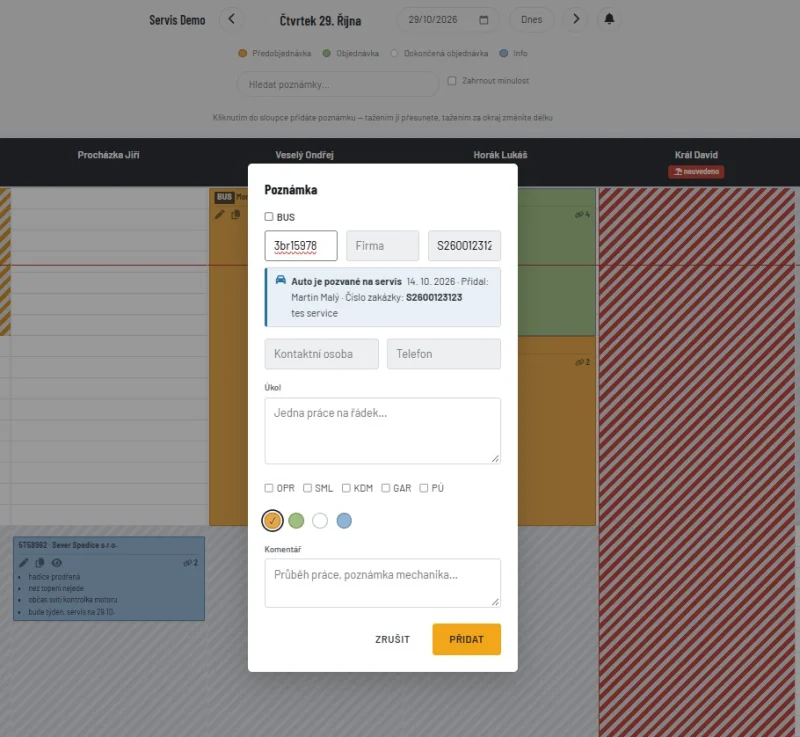
Finestra della nota — campi
| Campo |
Significato |
| BUS |
Casella sopra SPZ. Spuntala per un autobus. La scheda mostra un'etichetta scura BUS, al posto della targa se non c'è. Cercando “bus” trovi tutte le note BUS. |
| SPZ |
Targa |
| Firma (azienda) |
Azienda del cliente. Mentre scrivi, sotto il campo appaiono le aziende corrispondenti dell'elenco; maiuscole e accenti non contano. Cliccane una o usa ↑/↓ e Invio. Una nuova azienda viene aggiunta all'elenco al salvataggio. Se l'azienda è etichettata Problémová firma ❗ o Pozor ⚠️, sotto il campo appare un avviso con l'etichetta e la nota sull'azienda. Vedi Elenco aziende. |
| Číslo zakázky |
Numero ordine / preordine |
| Kontaktní osoba (persona di contatto) |
Contatto del cliente. Visibile solo dopo il clic su 👁. |
| Telefon (telefono) |
Telefono del contatto. Visibile solo dopo il clic su 👁; sul telefono puoi toccarlo per chiamare. |
| Úkol (attività) |
Cosa va fatto. Un'attività per riga; ogni riga appare sulla scheda come punto elenco. |
| Komentář (commento) |
Avanzamento / nota del meccanico. Visibile solo nella finestra e dopo il clic su 👁. |
| Typy (tipi di nota) |
Etichette impostate nelle Impostazioni |
| Barva (colore) |
Stato: arancione = preordine / auto non presente, verde = ordine / auto presente, bianco = finito, blu = info |
Va compilato almeno uno tra Úkol, SPZ o Firma, oppure spuntato BUS.
Anche BUS viene copiato quando copi una nota. In una copia del Meccanico resta bloccato, come la targa.
Un lavoro su più giorni (Pokračování)
Quando su un'auto si lavora per più giorni, copia la sua nota sugli altri giorni come continuazione. Le note fanno allora parte di un unico lavoro.
- 📋 Kopírovat ha la casella Pokračování (continuazione), spuntata per impostazione predefinita. Lasciala spuntata per lo stesso lavoro. Toglila per una copia normale, ad es. lo stesso tipo di lavoro su un'altra auto. La copia mantiene il colore della nota da cui è stata copiata.
- Le note di un lavoro mostrano 🔗 e il numero di note del lavoro, all'estremità destra della fila di icone. Passandoci sopra appare il testo. Anche i risultati della ricerca mostrano lo stesso 🔗.
- Quando una nota qualsiasi del lavoro diventa bianca (finita), diventano bianche tutte le note del lavoro. Se la riporti indietro dal bianco (ad es. per errore), tornano indietro anche le altre. Gli altri cambi di colore, ad es. arancione → verde, cambiano solo quella nota.
- SPZ, BUS, Firma e numero ordine sono uguali su tutte le note del lavoro. Se li cambi su una nota, cambiano su tutte. Úkol (attività) e Komentář restano separati per ogni giorno.
- Per togliere una nota dal lavoro, aprila (✏️) e togli la spunta a Pokračování. Le altre note restano collegate.
- Eliminare una nota non cambia le altre note del lavoro.
- Anche un Mechanik (meccanico) può copiare come continuazione. Quando un meccanico passa verde ↔ bianco, cambia l'intero lavoro e la notifica indica quante altre note sono cambiate.
Vista mensile (Měsíc)
Due layout. Passa dall'uno all'altro con i pulsanti sotto il nome del mese.
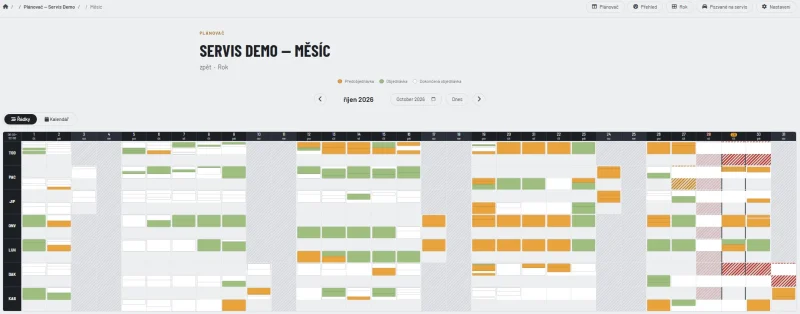
Řádky (righe) — predefinito
- Una riga per persona, una colonna per giorno. La riga è indicata dalla sigla della persona (Zkratka), ad es. MAK = Kučera Martin. Passandoci sopra appare il nome completo.
- Ogni casella è la giornata di quella persona compressa dall'alto in basso: in alto l'ora più presto, in basso la più tardi. L'intervallo orario è nell'angolo in alto a sinistra.
- Bianco = orario di lavoro.
- Blocchi colorati = note (arancione / verde / bianco), posizionate al loro orario.
- Tratteggio grigio = giorno libero. Tratteggio rosso = ferie (Dovolená). Rosa chiaro = festività (Státní svátek).
- Passa sopra una casella o un blocco per i dettagli: nome, data, orario della nota, targa, azienda e attività. Clicca una casella per aprire il piano di quel giorno.
- La vista mensile usa tutta la larghezza dello schermo, come il piano giornaliero, così le colonne dei giorni sono il più larghe possibile.
- Sul telefono scorri la tabella di lato. La colonna delle sigle resta ferma.
Kalendář (calendario)
- Una casella per giorno. Piccoli punti colorati mostrano quante note di ogni colore ha il giorno: arancione = preordine, verde = ordine, bianco = finito.
- Clicca un giorno per aprire il piano di quel giorno.
In entrambi i layout le note informative (blu) non sono mostrate né contate; sono solo nel piano giornaliero. È esclusa anche una colonna disattivata per le statistiche in Impostazioni → Jména (ad es. Info, solo un posto per le note), anche nella vista annuale. Le frecce, la scelta del mese e Dnes (oggi) passano da un mese all'altro.
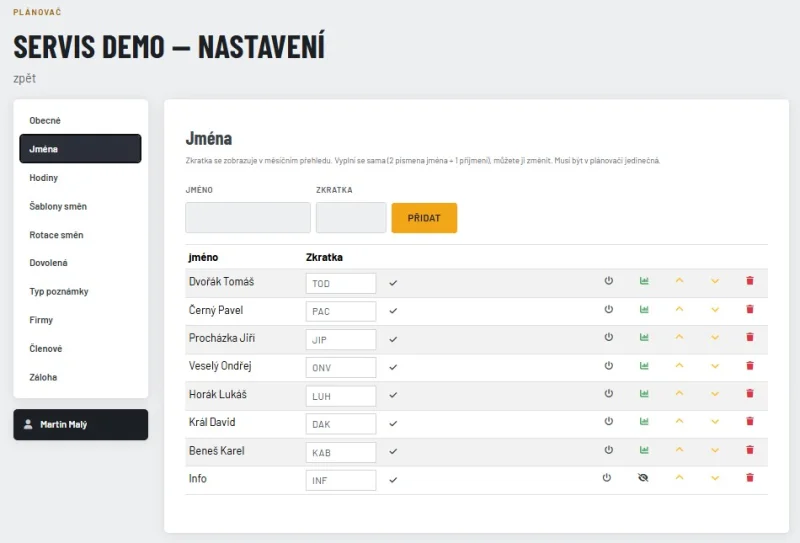
Le sigle si impostano in Impostazioni → Jména. Quando scrivi un nuovo nome, la sigla si compila da sola: 2 lettere del nome + 1 del cognome. Puoi cambiarla prima di cliccare Přidat. Per cambiare una sigla esistente, modificala nella tabella e clicca ✓. Ogni sigla deve essere unica nel planner.
Vista annuale (Rok)
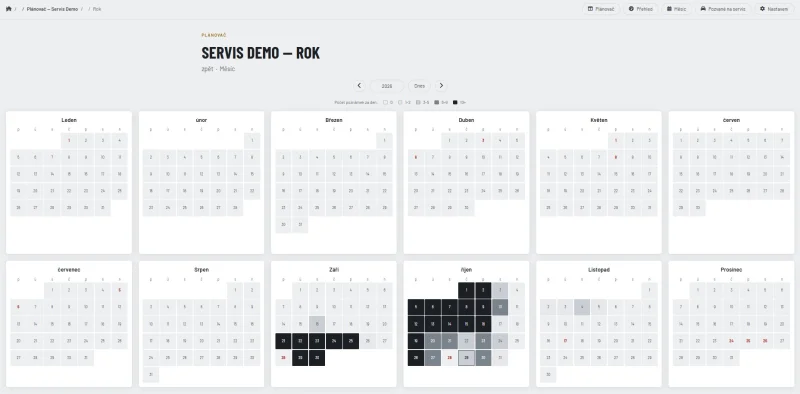
- Ogni giorno è colorato in base a quante note ha. La legenda sopra il calendario (“Počet poznámek za den”) mostra 0 / 1–2 / 3–5 / 6–9 / 10+. Più scuro = più pieno.
- Le note informative (blu) non sono contate, né quelle in una colonna disattivata per le statistiche (ad es. Info).
- Clicca un giorno per aprire il piano di quel giorno. Clicca il nome di un mese per aprire la vista mensile.
- Anche la vista annuale usa tutta la larghezza dello schermo. Uno schermo largo mostra due righe da 6 mesi; uno più stretto ne mostra meno per riga.
Panoramica → Aziende (Přehled → Firmy)
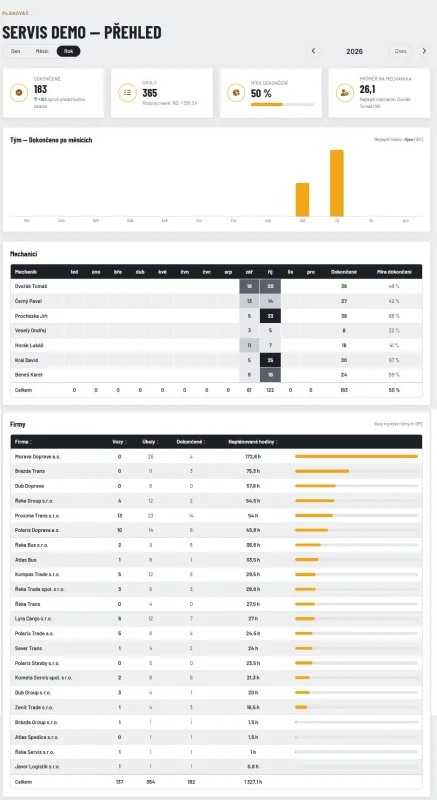
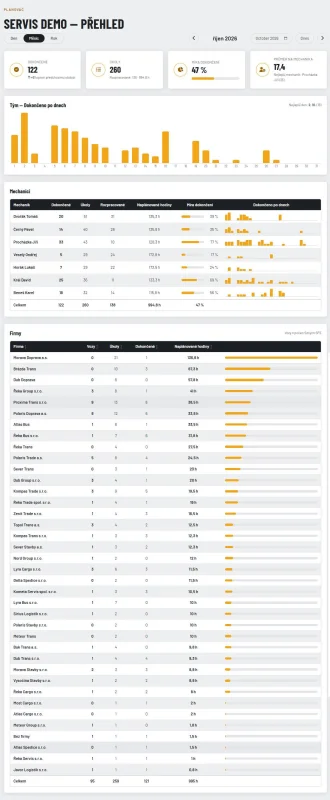
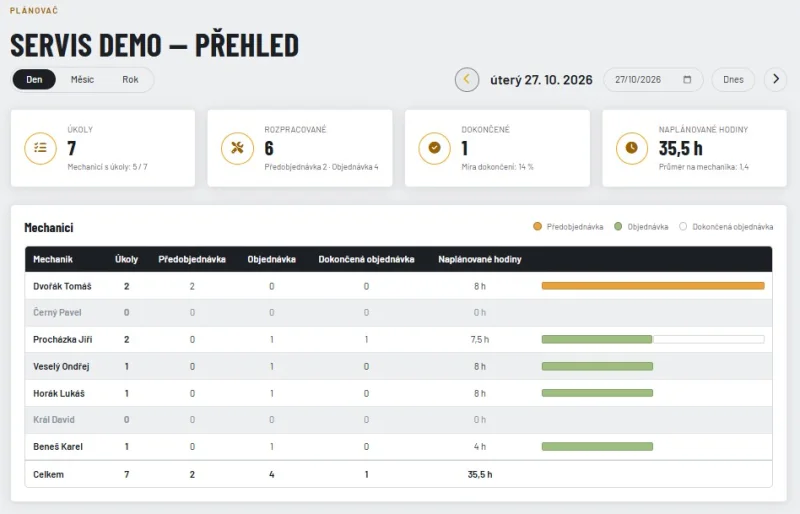
- La tabella Firmy elenca ogni azienda con i suoi veicoli (Vozy), attività (Úkoly), attività finite (Dokončené) e ore pianificate (Naplánované hodiny).
- Clicca l'intestazione di una colonna per ordinare in base ad essa. I numeri partono dal più grande, le aziende vanno dalla A alla Z. Un altro clic sulla stessa intestazione inverte l'ordine.
- La freccia accanto all'intestazione mostra l'ordine attuale. La riga Celkem (totale) resta sempre in fondo.
Orario di lavoro (Hodiny) — permanente e temporaneo
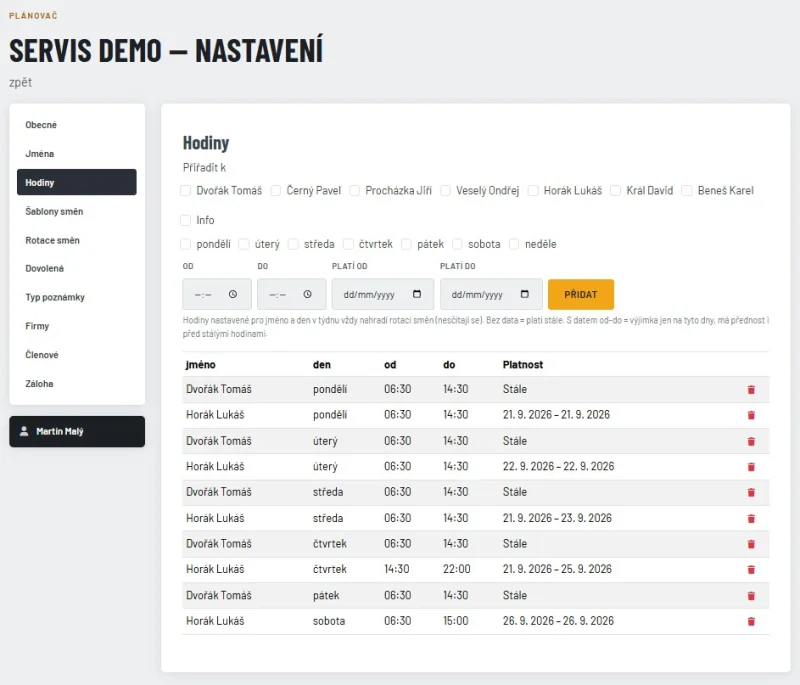
Impostazioni → Hodiny. Scegli nome/i, giorno/i della settimana e l'orario Od / Do (da / a).
- Platí od / Platí do vuoti → orario permanente. Vale ogni giorno della settimana scelto e in quel giorno sostituisce la rotazione dei turni della persona (Rotace směn) — non si somma. Gli altri giorni seguono ancora la rotazione.
- Platí od / Platí do compilati → un'eccezione temporanea (ad es. una settimana in un altro turno). Nei giorni scelti tra quelle date, questo orario sostituisce la rotazione e l'orario permanente della persona. Gli altri giorni non cambiano. Dopo “Platí do” tutto torna automaticamente come prima.
- Compila entrambe le date, o nessuna.
- La colonna Platnost (validità) mostra l'intervallo di date, oppure “Stále” (sempre).
Esempio (un giorno): Honza è nella rotazione del mattino, ma venerdì 30. 10. lavora il pomeriggio. Aggiungi un orario per Honza, giorno Pá, 14:30–22:00, Platí od 30. 10., Platí do 30. 10. Senza date lavorerebbe il pomeriggio ogni venerdì.
Esempio: Anna è nella rotazione pomeridiana, ma la prossima settimana lun–ven lavora 6:00–14:00. Aggiungi per Anna l'orario Po–Pá, 6:00–14:00, Platí od lunedì prossimo, Platí do venerdì prossimo.
Modelli di turno (Šablony směn) e Rotace směn
Due passi: 1) descrivi lo schema una volta come modello (šablona), 2) assegnalo alle persone con una data di inizio in Rotace směn. Il piano calcola poi da solo l'orario di ogni persona per qualsiasi giorno — senza reinserirlo ogni settimana.
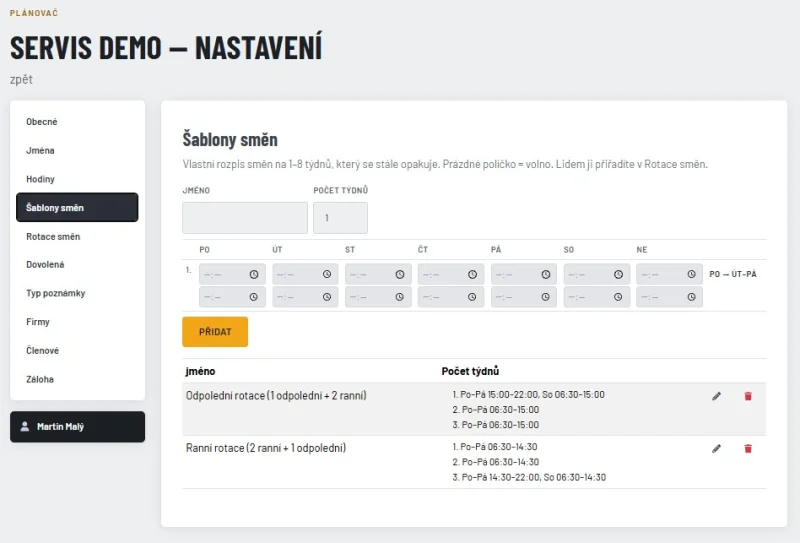
1. Modello di turno (Impostazioni → Šablony směn)
- Jméno (nome) — a piacere, ad es. “Krátký pátek”.
- Počet týdnů (numero di settimane) — dopo quante settimane lo schema si ripete (1–8). La tabella ha una riga per settimana (1., 2., …), colonne Po–Ne (lun–dom).
- Ogni giorno ha due orari: da (sopra) e a (sotto).
- Entrambi vuoti = volno (giorno libero, grigio nel piano).
- Entrambi compilati = orario di lavoro. “A” deve essere dopo “da” (niente turni notturni).
- Po → Út–Pá a fine riga copia gli orari del lunedì da martedì a venerdì di quella settimana — compila il lunedì, clicca, poi cambia solo i giorni diversi.
- Přidat (aggiungi) salva. L'elenco sotto mostra ogni modello settimana per settimana, ad es.
1. Po–Pá 14:30–22:00, So 06:30–14:30.
- ✏️ (matita) ricarica un modello nel modulo → modifica → Uložit (salva) o Zrušit (annulla). Le modifiche valgono subito per tutti quelli che lo usano.
- 🗑 (cestino) elimina — non possibile finché qualcuno lo ha ancora in Rotace směn (rimuovi prima quelle righe).
Già pronti in ogni planner (puoi modificarli):
- Ranní rotace (2 ranní + 1 odpolední) — settimane 1–2 mattina lun–ven 06:30–14:30, sabato libero; settimana 3 pomeriggio lun–ven 14:30–22:00 + sabato mattina 06:30–14:30.
- Odpolední rotace (1 odpolední + 2 ranní) — uguale, ma inizia con la settimana pomeridiana.
- La domenica è libera in entrambi.
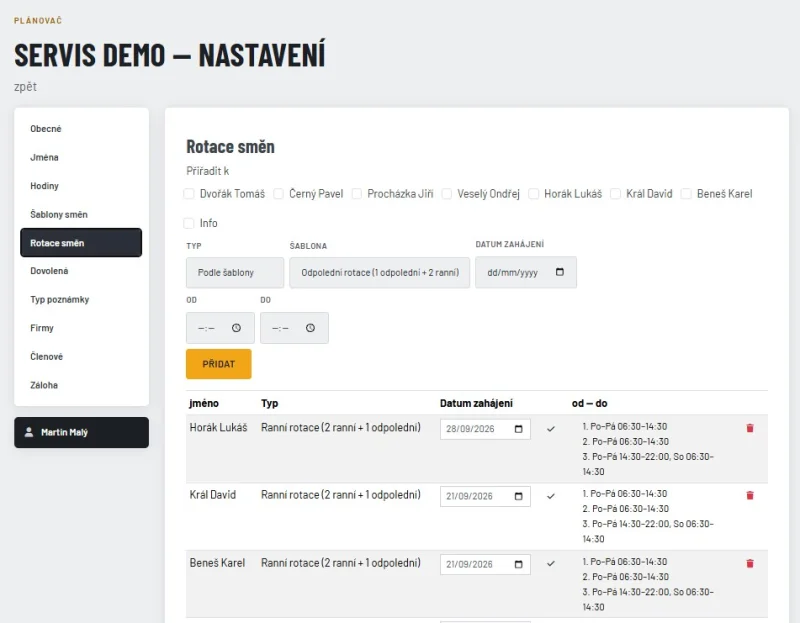
2. Assegnazione (Impostazioni → Rotace směn)
- Spunta le persone sotto Přiřadit k (assegna a).
- Typ = Podle šablony (da modello), poi scegli la Šablona.
- Datum zahájení (data di inizio) = un giorno qualsiasi della settimana che deve essere la settimana 1 del modello (le settimane vanno da lunedì a domenica). Da lì le settimane si ripetono: 1, 2, 3, 1, 2, 3, …
- Přidat.
- Typ Pevná (bez rotace) = un unico orario fisso lun–sab, domenica libera (nessun modello necessario).
Cambiare qualcuno in seguito: aggiungi semplicemente una nuova riga con una data di inizio successiva — la vecchia vale fino a quella data, la nuova da quella data. Non eliminare la riga vecchia (il passato perderebbe il suo orario).
Datum zahájení sbagliata? Modifica la data direttamente nell'elenco (colonna Datum zahájení) e clicca ✓ — si sposta tutto il ciclo. Non serve eliminare la riga e aggiungerla di nuovo.
Cosa prevale in un giorno: Dovolená (ferie) → Hodiny con Platí od/do → Hodiny senza date → Rotace směn. Gli Hodiny sostituiscono sempre la rotazione nel loro giorno della settimana, non si sommano mai.
Esempi
A) Due meccanici che si alternano (modelli pronti). Petr e Jana; nella settimana del 5. 10. 2026 Petr deve fare i pomeriggi.
- Rotace směn: Petr → Podle šablony → Odpolední rotace, Datum zahájení 5. 10. 2026.
- Rotace směn: Jana → Podle šablony → Ranní rotace, Datum zahájení 5. 10. 2026.
| Settimana del |
Petr |
Jana |
| 5. 10. |
pomeriggio + sabato mattina |
mattina, sabato libero |
| 12. 10. |
mattina, sabato libero |
mattina, sabato libero |
| 19. 10. |
mattina, sabato libero |
pomeriggio + sabato mattina |
| 26. 10. |
pomeriggio + sabato mattina (si ripete) |
mattina, sabato libero |
B) Uno schema tuo — “Krátký pátek” (venerdì corto), 2 settimane.
- Šablony směn: Jméno Krátký pátek, Počet týdnů 2.
- Riga 1.: Po 07:00–15:30 → clicca Po → Út–Pá → cambia Pá (ven) in 07:00–13:00. So, Ne vuoti.
- Riga 2.: Po 07:00–15:30 → Po → Út–Pá. So (sab) 08:00–12:00. Ne vuoto.
- Přidat → l'elenco mostra
1. Po–Čt 07:00–15:30, Pá 07:00–13:00 / 2. Po–Pá 07:00–15:30, So 08:00–12:00.
- Rotace směn: spunta Tomáš → Podle šablony → Krátký pátek, Datum zahájení = lunedì della settimana del suo “venerdì corto”.
C) Entrare in una rotazione a metà. Il nuovo meccanico Karel inizia il 19. 10. e deve lavorare nelle stesse settimane di Jana (esempio A) — quella settimana Jana fa i pomeriggi. Scegli il modello la cui settimana 1 è ciò che Karel fa nella sua prima settimana: Odpolední rotace, Datum zahájení 19. 10. → pomeriggio 19. 10., mattina 26. 10. e 2. 11., di nuovo pomeriggio 9. 11. — come Jana.
D) Una settimana diversa. Jana passa alle mattine solo per la settimana del 19. 10. → non toccare il modello; aggiungi Hodiny per Jana, Po–Pá 06:30–14:30, Platí od 19. 10., Platí do 24. 10. (vedi Orario di lavoro). Dopo quella settimana la rotazione prosegue normalmente.
Ferie / assenze (Dovolená)
- Impostazioni → Dovolená: scegli nome/i, la data da–a, il Typ nepřítomnosti (tipo di assenza: Dovolená = ferie, Nemoc = malattia, Školení = formazione, Lékař = medico…) e facoltativamente una Poznámka (nota).
- Čas od / Čas do (ora dalle / alle) — facoltativo:
- Vuoto → assente tutto il giorno. La colonna della persona è bloccata tutto il giorno, tratteggiata con il colore del tipo.
- Compilato → assente solo in quella fascia, es. Lékař 8:00–10:00. Si blocca solo quella fascia (strisce colorate con il nome del tipo); la persona lavora il resto del turno e puoi pianificare note prima e dopo.
- Per un intervallo di più giorni vale lo stesso orario ogni giorno (es. Školení ogni pomeriggio della settimana).
- Nel tempo bloccato non si possono inserire note, tranne quelle informative blu. Le note già presenti ricevono il bordo rosso “fuori turno” e si possono trascinare altrove.
- L'intestazione della colonna mostra un'etichetta nel colore del tipo con la nota (o il nome del tipo) e, per un'assenza parziale, l'orario. Appare anche passando sopra l'area bloccata.
- Vista mese (Řádky): un'assenza di un giorno intero tratteggia il giorno con il colore del tipo; un'assenza parziale è una piccola barra colorata sul suo orario.
- La tabella elenca ogni assenza con tipo, date e orario (“Celý den” = tutto il giorno).
Typy nepřítomnosti (tipi di assenza) — proprietario, Správce, Editor
- Sotto l'elenco in Impostazioni → Dovolená. Ogni planner parte con Dovolená (rosso), Nemoc (viola), Školení (blu) e Lékař (arancione).
- Aggiungere un tipo: nome + colore, poi Přidat. Cambia nome o colore nella riga e clicca Uložit.
- Eliminando un tipo le assenze restano, solo mostrate senza tipo (in rosso).
Festività (Státní svátky)
- Impostazioni → Obecné: spunta Blokovat státní svátky ČR e clicca Uložit. (Solo proprietario, Správce ed Editor.)
- Tutte le festività ceche sono allora chiuse per tutti. Non devi inserirle da nessuna parte; vengono calcolate automaticamente ogni anno, Pasqua compresa (Velký pátek, Velikonoční pondělí).
- Piano giornaliero: una riga rossa “Státní svátek: …” sopra il piano, e tutte le colonne con tratteggio rosa chiaro. È più tenue del rosso intenso delle ferie di una persona, così si distinguono. Si può aggiungere solo una nota informativa blu.
- Vista mensile: in Řádky il numero del giorno nell'intestazione è rosa e tutto il giorno è rosa chiaro; in Kalendář il numero del giorno è rosso, con il nome della festività. Vista annuale: il numero del giorno è rosso e sottolineato; passandoci sopra appare il nome.
- Togli la spunta per disattivarla (ad es. se l'officina è aperta nei festivi).
- Festività bloccate: 1.1., Velký pátek, Velikonoční pondělí, 1.5., 8.5., 5.7., 6.7., 28.9., 28.10., 17.11., 24.12., 25.12., 26.12.
Impostazioni (Nastavení) — schede
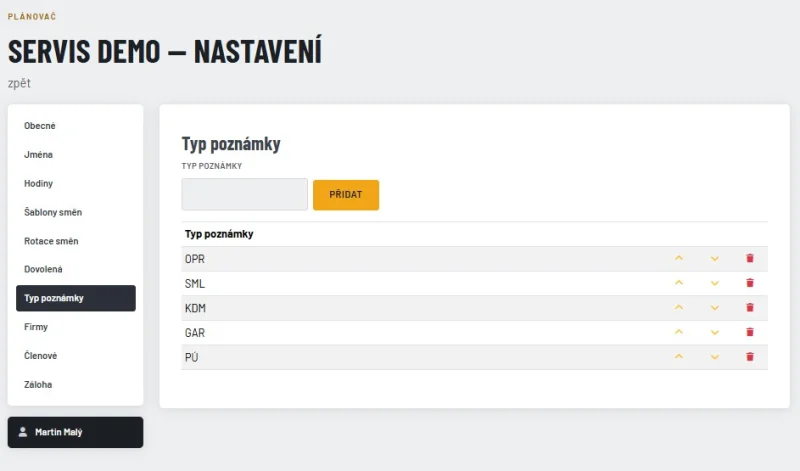
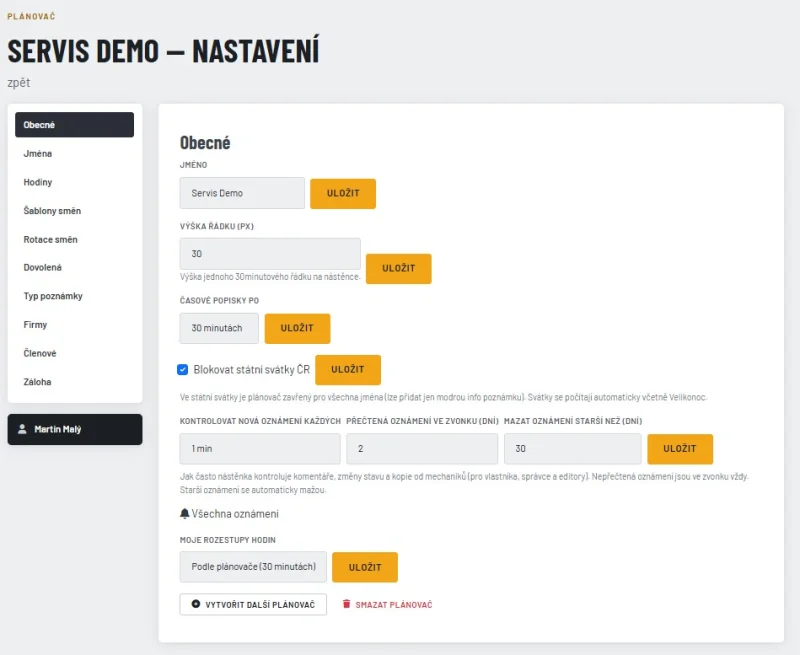
- Le impostazioni sono divise in schede: Obecné, Jména, Hodiny, Šablony směn, Rotace směn, Dovolená, Typy poznámek, Firmy, Členové, Záloha e, in un riquadro scuro separato sotto il menu, Můj účet (👤 il tuo nome). Clicca una scheda per vedere solo quella parte. Le schede che vedi dipendono dal tuo ruolo.
- Dopo aver salvato un modulo resti sulla stessa scheda. Se hai inserito qualcosa di sbagliato, si apre la scheda con l'errore.
- Sul telefono le schede sono una sola riga; scorrila di lato per vedere le altre.
- Ogni scheda ha il suo link (ad es. …/settings#settings-holidays) che puoi salvare nei preferiti o inviare.
- Obecné: il pulsante Vytvořit plánovač (crea planner) è qui, sotto le impostazioni del planner, per tutti i ruoli. Quando hai già un planner tuo diventa Vytvořit další plánovač (crea un altro planner). Non è più nel menu in alto del tabellone.
- Jména: le frecce ↑ / ↓ spostano un nome di un posto su o giù — è l'ordine delle colonne sul tabellone. Un nome nuovo viene aggiunto in fondo.
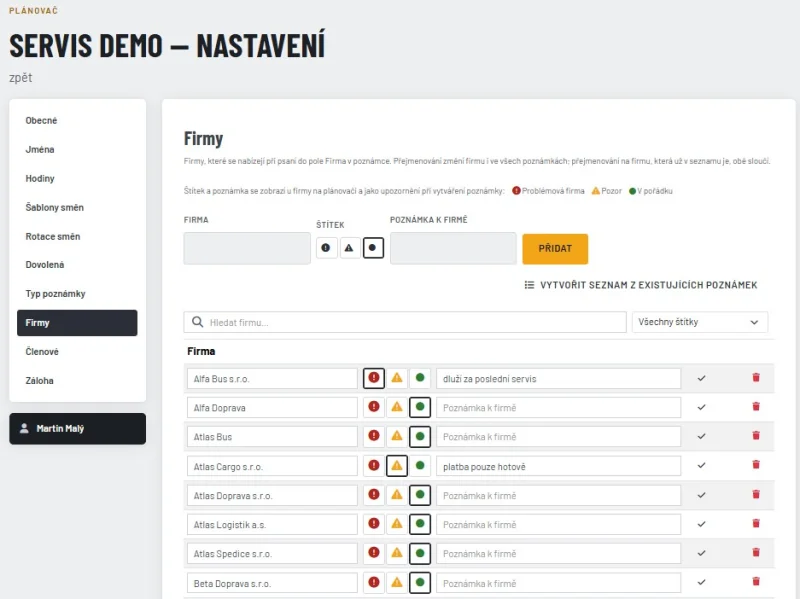
Elenco aziende (Impostazioni → Firmy) — proprietario, Správce
- Un elenco di aziende per planner. Mantiene ogni azienda scritta allo stesso modo, così Přehled → Firmy non conta “Škoda Auto” e “skoda auto” come due aziende.
- Quando salvi una nota, un'azienda già in elenco viene salvata con la grafia dell'elenco. Una nuova azienda viene aggiunta all'elenco automaticamente.
- Přidat (aggiungi): aggiunge un'azienda a mano.
- Rinomina: cambia il nome nella tabella e clicca ✓. Cambiano anche tutte le note con quell'azienda. Se la rinomini con il nome di un'azienda già in elenco, le due vengono unite in una.
- 🗑 rimuove un'azienda solo dall'elenco. Le note mantengono il loro testo.
- Vytvořit seznam z existujících poznámek (crea elenco dalle note esistenti): riempie l'elenco da tutte le note del planner e unifica le diverse grafie della stessa azienda. Usalo una volta dopo l'aggiornamento; cliccarlo di nuovo non fa danni.
- Štítek (etichetta): scegli una delle tre icone per ogni azienda e clicca ✓:
- ❗ punto esclamativo rosso – Problémová firma (azienda problematica, es. non paga, crea problemi),
- ⚠️ triangolo giallo – Pozor (attenzione),
- 🟢 punto verde – V pořádku (tutto ok; predefinito per ogni azienda, anche per quelle nuove aggiunte dalle note).
- Poznámka k firmě (nota sull'azienda): un breve testo sull'azienda (es. “Pagamento anticipato”). Viene salvata insieme all'etichetta cliccando ✓.
- Nel piano giornaliero, prima del nome dell'azienda nella nota appare solo l'icona rossa ❗ o gialla ⚠️; passa il mouse sull'icona per vedere la nota sull'azienda. Il verde non viene mostrato – se l'azienda ha una nota, appare solo un'icona grigia ⓘ.
- Quando crei, modifichi o copi una nota, sotto il campo Firma appare un avviso colorato con l'etichetta e la nota sull'azienda, non appena l'azienda corrisponde a una etichettata. Le icone appaiono anche nei suggerimenti delle aziende sotto il campo.
- Hledat firmu… (cerca azienda): sopra la tabella, cerca nei nomi delle aziende e nelle note sulle aziende (maiuscole e accenti non contano). Accanto c'è un filtro per etichetta (Všechny štítky / Problémová firma / Pozor / V pořádku) e il numero di risultati sul totale. La ricerca resta anche dopo aver salvato un'azienda; cancellala per rivedere tutte le aziende.
- Etichette e note sulle aziende vengono salvate anche nel backup.
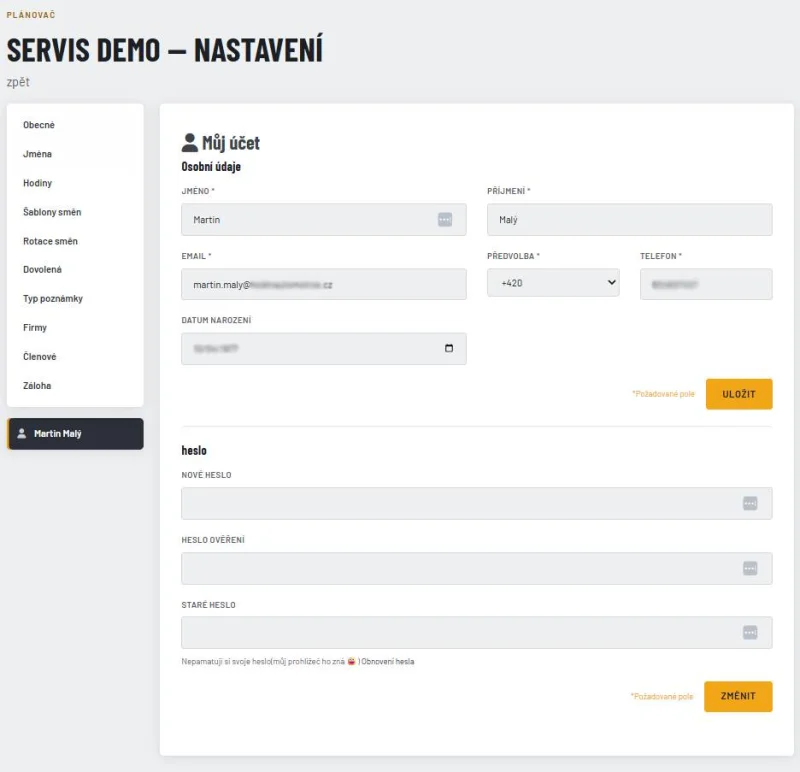
Il mio account (Impostazioni → Můj účet) — tutti
- Sotto il menu delle Impostazioni, in un riquadro scuro a sé, ci sono 👤 e il tuo nome. Apre Můj účet (il mio account). Lo vede ogni ruolo.
- Osobní údaje (dati personali): nome, cognome, e-mail, prefisso + telefono e data di nascita. Clicca Uložit per salvare. (Il consenso alla newsletter è solo nell'account cliente; salvare qui non lo cambia.)
- Heslo (password): inserisci due volte la nuova password e la password attuale, poi clicca Změnit (cambia). Hai dimenticato la password attuale? Usa il link “Obnovení hesla” sotto il campo.
- Sono gli stessi dati dell'account cliente. Una modifica in un posto si vede anche nell'altro. Dopo il salvataggio resti su questa scheda.
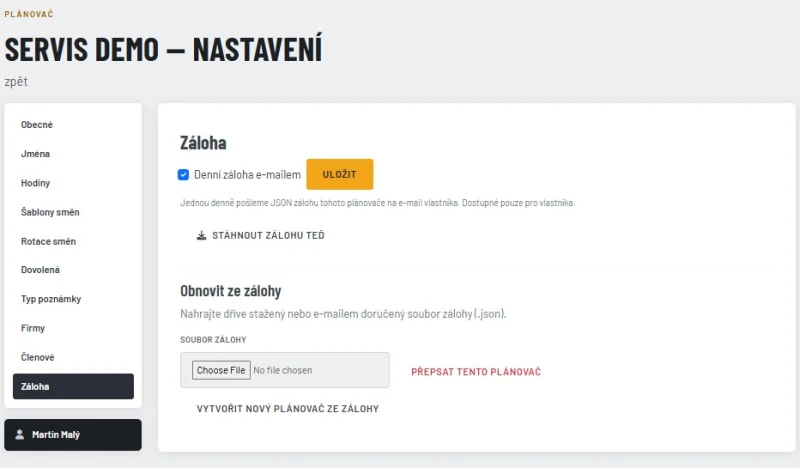
Backup (Záloha) — proprietario, Správce, Editor
- Impostazioni → scheda Záloha.
- Denní záloha e-mailem (backup giornaliero via e-mail): solo il proprietario vede questo interruttore. Quando è attivo, il proprietario riceve una volta al giorno un'e-mail con allegato un file di backup dell'intero planner.
- Stáhnout zálohu teď (scarica il backup ora): scarica subito un file di backup.
- Un backup contiene nomi, orari, modelli di turno, rotazioni dei turni, ferie, tipi di nota, l'elenco aziende e tutte le note (con attività, commento, contatto e BUS). Non contiene con chi è condiviso il planner (Členové). Dopo il ripristino in un nuovo planner, la condivisione va reimpostata a mano.
- Obnovit ze zálohy (ripristina da backup): carica un file di backup (scaricato, o dall'e-mail giornaliera), poi scegli una delle opzioni:
- Přepsat tento plánovač (sovrascrivi questo planner): sostituisce tutto il contenuto del planner attuale con il backup. Chiede prima conferma e non si può annullare.
- Vytvořit nový plánovač ze zálohy (nuovo planner dal backup): crea un nuovo planner dal backup e lascia invariato quello attuale. Ne diventi il proprietario.
La mia spaziatura oraria (Moje rozestupy hodin)
- Impostazioni → Obecné: scegli 30 min o 1 ora per la tua vista del piano. Gli altri non ne sono influenzati.
- “Podle plánovače” = usa l'impostazione predefinita del planner (impostata da Správce / Editor in “Časové popisky po”).
- La colonna degli orari a sinistra del tabellone: numero dell'ora grande, minuti (00 / 30) piccoli accanto. Linea intera tra le ore, linea corta alla mezz'ora. Passa il mouse sui minuti per vedere l'ora esatta.
Ruoli (Role)
I ruoli li imposta il proprietario o lo Správce in Impostazioni → Členové (membri).
| |
Vlastník |
Správce |
Editor |
Mechanik |
Prohlížející |
| Rinominare il planner, Jména (nomi), Firmy (elenco aziende), Členové (membri) |
✓ |
✓ |
– |
– |
– |
| Altre impostazioni (orari, rotazione turni, tipi di nota, altezza righe, spaziatura oraria del planner), Statistiky |
✓ |
✓ |
✓ |
– |
– |
| Aggiungere ferie |
✓ |
✓ |
✓ |
✓ |
– |
| Eliminare ferie |
✓ |
✓ |
✓ |
– |
– |
| Creare / spostare / ridimensionare / eliminare note (proprie) |
✓ |
✓ |
✓ |
– |
– |
| Copiare una nota |
✓ |
✓ |
✓ |
solo data + ora |
– |
| Komentář + verde ↔ bianco su qualsiasi nota |
✓ |
✓ |
✓ |
✓ |
– |
| Moje rozestupy hodin, Můj účet (dati propri + password) |
✓ |
✓ |
✓ |
✓ |
✓ |
| Vedere piano, mese, anno, ricerca, 👁 |
✓ |
✓ |
✓ |
✓ |
✓ |
| 🔔 Notifiche dai meccanici (Oznámení) |
✓ |
✓ |
✓ |
– |
– |
| Impostazioni notifiche (intervallo di controllo, giorni nella campanella, eliminazione) |
✓ |
✓ |
– |
– |
– |
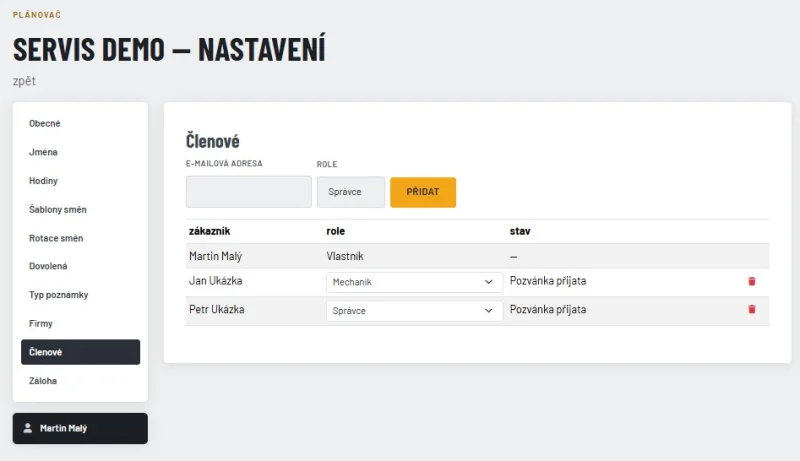
Condivisione del planner (Členové)
- Proprietario o Správce: Impostazioni → Členové. Inserisci l'e-mail della persona e il ruolo. La persona deve avere già un account (Registrace sulla home page). Lo stato mostra Čeká na vyřízení (in attesa) finché non risponde. Non viene inviata nessuna e-mail.
- Persona invitata senza un planner proprio: basta accedere. Il planner condiviso si apre automaticamente e l'invito viene accettato. Non serve creare un planner; potrà crearne uno in seguito con Vytvořit plánovač in Impostazioni → Obecné.
- Persona invitata che ha già un planner: accetta o rifiuta l'invito nella pagina dell'account.
Solo il Vlastník (proprietario) può eliminare il planner.
Meccanico (Mechanik) — come lavorare
Un meccanico PUÒ
- vedere tutto il piano, le viste mensile e annuale, la ricerca, e aprire 👁 su qualsiasi nota (attività, contatto, commento)
- scrivere o modificare il Komentář (avanzamento del lavoro) su qualsiasi nota
- passare una nota verde (ordine) ↔ bianco (finito), ad es. per segnare un lavoro finito o riaprirlo
- copiare una nota su un altro giorno / orario (ad es. l'auto torna domani); si possono scegliere solo data e ora
- aggiungere ferie / assenze (Dovolená) con una nota, ad es. una visita medica
- impostare la propria spaziatura oraria (Moje rozestupy hodin), che cambia solo la sua vista
Un meccanico NON PUÒ
- creare una nuova nota, trascinare (spostare) o ridimensionare una nota, né eliminarla
- cambiare l'attività (Úkol), la targa, l'azienda, il numero ordine, il contatto o i tipi di nota
- cambiare il colore in arancione o blu o da essi, né ricolorare una nota arancione / blu
- scegliere un'altra persona (colonna) durante la copia
- eliminare ferie, cambiare orari / rotazione turni / tipi di nota / nomi / membri, né vedere Statistiky
Passo per passo
- Il piano mostra un suggerimento: con la matita modifichi il commento e passi verde ↔ bianco.
- Non puoi cliccare sul piano per aggiungere una nota, né trascinare le note.
- ✏️ apre la nota. Tutto è in grigio tranne Komentář e il colore verde / bianco. Verde (ordine) ↔ bianco (finito) si può cambiare; gli altri colori sono disattivati.
- 📋 Copia: si possono impostare solo la data e l'orario da / a. Persona (colonna), attività, targa, azienda, numero ordine, contatto e colore vengono copiati così come sono. La copia va nella colonna della stessa persona.
- Le impostazioni mostrano solo Dovolená (solo aggiungere, non eliminare), Moje rozestupy hodin e Můj účet.
- Il tuo commento, il passaggio verde ↔ bianco e la copia vengono inviati come notifica al proprietario, allo Správce e agli Editor (vedi Notifiche).
Notifiche (Oznámení) — proprietario, Správce, Editor
- Quando un Mechanik scrive o modifica un Komentář, passa verde ↔ bianco o copia una nota, ricevi una notifica.
- Ricevi una notifica (Auto invitata prenotata) anche quando un'auto che hai messo nell'elenco Pozvané na servis riceve una nota.
- La campanella 🔔 è accanto alle frecce della data nel piano. Il numero rosso indica quante sono non lette.
- Clicca la campanella per vedere l'elenco. Ogni voce mostra il nome della colonna (persona), cosa è successo (Komentář / Změna stavu / Kopie poznámky) e quanto tempo fa; poi prima il commento, seguito da attività, targa, azienda, numero ordine, contatto, data e ora.
- Clicca una voce per aprire quel giorno; la nota lampeggia e la voce viene segnata come letta. ✓ la segna come letta senza aprirla. Označit vše jako přečtené segna tutto come letto.
- Le nuove notifiche appaiono anche nell'angolo in basso a destra (al massimo 3 alla volta, “+N dalších” per le altre) e il piano si aggiorna da solo.
- Se la stessa nota viene cambiata più volte, hai una sola voce con il contenuto più recente finché non la leggi.
- Non viene inviata nessuna e-mail; le notifiche sono solo nel planner.
- Ogni quanto il piano controlla: Impostazioni → Obecné → Kontrolovat nová oznámení každých (1–30 min, predefinito 1 min). Solo il proprietario o lo Správce può cambiarlo.
- La campanella mostra tutte le notifiche non lette (di qualsiasi età) più quelle lette degli ultimi giorni (predefinito 2). Il numero di giorni lo imposta il proprietario o lo Správce in Impostazioni → Obecné → Přečtená oznámení ve zvonku (dní).
- Le notifiche più vecchie di 30 giorni vengono eliminate automaticamente, lette o no. Il proprietario o lo Správce può cambiarlo in Impostazioni → Obecné → Mazat oznámení starší než (dní) (7–365; non può essere più breve dell'impostazione della campanella).
- Zobrazit vše (mostra tutto) in fondo alla campanella, o il link Všechna oznámení in Impostazioni → Obecné, apre una pagina con tutte le notifiche. Puoi cercare in commento, attività, targa, azienda e numero ordine (maiuscole e accenti non contano) e filtrare per tipo, persona, lette / non lette e data. Cliccando una voce si apre la nota come nella campanella; anche ✓ e Označit vše jako přečtené funzionano lì.
Invitati al servizio (Pozvané na servis)
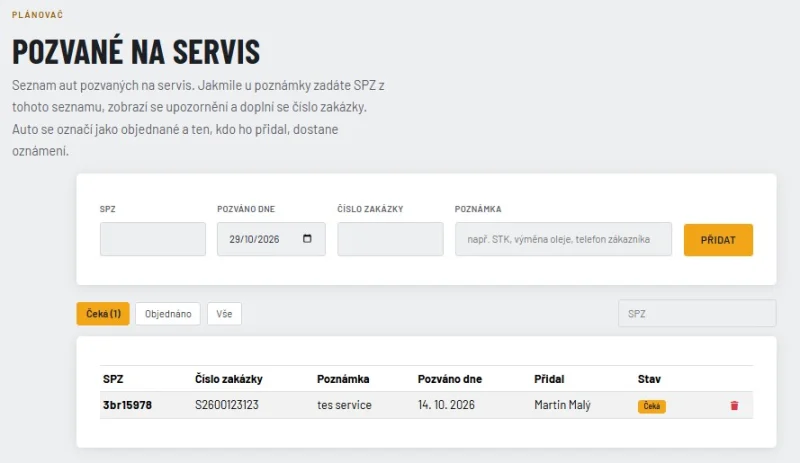
Un elenco delle auto che hai invitato al servizio (es. revisione o cambio olio), per sapere quando vengono davvero prenotate.
- Si apre con il pulsante 🚗 Pozvané na servis nel menu in alto di qualsiasi pagina del planner. Tutti vedono l'elenco.
- Proprietario, Správce ed Editor aggiungono un'auto: SPZ (targa), Pozváno dne (invitata il, oggi di default), facoltativamente il Číslo zakázky (numero d'ordine) e una Poznámka (es. “STK”, cambio olio, telefono del cliente), poi Přidat.
- Quando inserisci quella SPZ in una nota (nuova, modifica o copia), sotto i campi compare un avviso blu 🚗 Questa auto è stata invitata al servizio con la data dell'invito, chi l'ha aggiunta, il numero d'ordine e la nota dell'invito. Il campo Číslo zakázky vuoto nella nota viene compilato automaticamente dall'invito. Vale per tutti, anche per chi ha aggiunto l'auto.
- Sul planner, la nota di un'auto invitata mostra un 🚗 blu prima della SPZ (passandoci sopra: data e nota dell'invito), anche dopo la prenotazione.
- Appena qualcuno crea, modifica o copia una nota con la stessa SPZ, l'auto passa da Čeká (in attesa, ambra) a Objednáno (prenotata, verde). Spazi e maiuscole nella targa non contano (1AB 2345 = 1ab2345).
- Chi ha aggiunto l'auto riceve una notifica 🔔 Auto invitata prenotata con i dati della nota e la nota dell'invito. Se hai creato tu la nota, non arriva nessuna notifica.
- Objednáno mostra data, ora e persona della nota — cliccando si apre quel giorno con la nota evidenziata.
- Se l'auto ha già una nota pianificata (dalla data dell'invito in poi) quando la aggiungi, è subito Objednáno.
- Schede Čeká (con il numero) / Objednáno / Vše e ricerca per targa. La stessa targa non può essere in attesa due volte. 🗑 rimuove l'auto dall'elenco.